# 優惠券（加購功能）

{% hint style="info" %}
此功能原名稱：優惠券管理
{% endhint %}

{% hint style="info" %}
可使用的社群渠道： LINE、Facebook、Instagram 和 WhatsApp ，不包含官網插件
{% endhint %}

接下來您可依照下列步驟，完成設計優惠券的樣式以及活動細節！

## 設定優惠券樣式

### 步驟一：新增優惠券

<figure><img src="https://2493459343-files.gitbook.io/~/files/v0/b/gitbook-x-prod.appspot.com/o/spaces%2F-LaFmilpuDQ-f7VKjHCH%2Fuploads%2FEgCwbOLk2ZweyRuy6PS3%2F%E6%88%AA%E5%9C%96%202025-11-05%20%E4%B8%8A%E5%8D%8810.55.13.png?alt=media&#x26;token=6cd38a9a-93e6-4992-a1f3-1c40aa1f33b4" alt=""><figcaption></figcaption></figure>

### 步驟二

<figure><img src="https://2493459343-files.gitbook.io/~/files/v0/b/gitbook-x-prod.appspot.com/o/spaces%2F-LaFmilpuDQ-f7VKjHCH%2Fuploads%2FjsnWArCGylSAxQhLBf5F%2F%E6%88%AA%E5%9C%96%202024-11-04%20%E4%B8%8B%E5%8D%884.25.13.png?alt=media&#x26;token=bafa61e7-d62d-4a42-ae2f-97759ba6dec7" alt=""><figcaption></figcaption></figure>

<figure><img src="https://2493459343-files.gitbook.io/~/files/v0/b/gitbook-x-prod.appspot.com/o/spaces%2F-LaFmilpuDQ-f7VKjHCH%2Fuploads%2FXBDVEcc24ur79kiWaIzz%2Fimage.png?alt=media&#x26;token=2f875792-3c7e-4efa-8515-20b75ce4c7f5" alt=""><figcaption></figcaption></figure>

#### 1. 優惠券名稱：會直接顯示前台

#### 2. 優惠券類型新增 「 客服類型 」，如有購買 OMO 功能，則優惠券有三種類型可以進行發送：銷售、行銷、客服。

<figure><img src="https://2493459343-files.gitbook.io/~/files/v0/b/gitbook-x-prod.appspot.com/o/spaces%2F-LaFmilpuDQ-f7VKjHCH%2Fuploads%2FHDUPraCy9hK5XHBpiPgp%2F%E5%AE%A2%E6%9C%8D%E9%A1%9E%E5%9E%8B.png?alt=media&#x26;token=58c3bb9c-6f52-4d20-9f26-dc03b81f5836" alt=""><figcaption><p>一般方案畫面</p></figcaption></figure>

<figure><img src="https://2493459343-files.gitbook.io/~/files/v0/b/gitbook-x-prod.appspot.com/o/spaces%2F-LaFmilpuDQ-f7VKjHCH%2Fuploads%2FLZ6VEyAnDU5Y2dX4p9gs%2FOMO%E5%84%AA%E6%83%A0%E5%88%B8%E9%A1%9E%E5%9E%8B.png?alt=media&#x26;token=cc225cc4-5205-4205-bbba-794a3d1eea0f" alt=""><figcaption><p>OMO 方案畫面</p></figcaption></figure>

* 「 管理員 」、「 主管 」、「 客服經理 」、「 客服 」 可以在對話頁面發送 「 客服類型優惠券 」
* 「 客服類型優惠券 」可以設定每位成員發送數量。

<figure><img src="https://2493459343-files.gitbook.io/~/files/v0/b/gitbook-x-prod.appspot.com/o/spaces%2F-LaFmilpuDQ-f7VKjHCH%2Fuploads%2F2GIB9YfryZxLBdaMqoSl%2F%E5%AE%A2%E6%9C%8D%E5%84%AA%E6%83%A0%E5%88%B8.png?alt=media&#x26;token=2a10f9ac-c45d-4515-9431-0f9018a951d7" alt=""><figcaption></figcaption></figure>

<figure><img src="https://2493459343-files.gitbook.io/~/files/v0/b/gitbook-x-prod.appspot.com/o/spaces%2F-LaFmilpuDQ-f7VKjHCH%2Fuploads%2FP5dDA7OEHQNxsrsXhlKb%2F%E7%99%BC%E9%80%81%E6%95%B8%E9%87%8F%E4%B8%8A%E9%99%90.png?alt=media&#x26;token=ff127649-ebc2-41a6-bc38-d02779bb8af0" alt=""><figcaption></figcaption></figure>

1. 銷售類型的優惠券可以選擇適用分店
2. 每人發送上限為 ***每位銷售人員*** 所能發送的個數

{% hint style="info" %}

#### 1. 當選擇「客服」類型的優惠券，可以在「對話」頁面來進行發送優惠券給消費者

#### 2. 透過「對話」頁面發送優惠券成員角色需為*管理員、主管、客服經理、客服人員*

{% endhint %}

<div align="left"><figure><img src="https://2493459343-files.gitbook.io/~/files/v0/b/gitbook-x-prod.appspot.com/o/spaces%2F-LaFmilpuDQ-f7VKjHCH%2Fuploads%2F2PIEVhzZyo5fE2rTCQ75%2F%E6%88%AA%E5%9C%96%202024-11-04%20%E4%B8%8B%E5%8D%884.47.53.png?alt=media&#x26;token=c89b170a-33e2-429f-81db-888114406509" alt=""><figcaption></figcaption></figure></div>

<figure><img src="https://2493459343-files.gitbook.io/~/files/v0/b/gitbook-x-prod.appspot.com/o/spaces%2F-LaFmilpuDQ-f7VKjHCH%2Fuploads%2FyjZ2t0wiBv535yGuHZtO%2F%E6%88%AA%E5%9C%96%202024-11-04%20%E4%B8%8B%E5%8D%884.46.22.png?alt=media&#x26;token=113884b6-dc1c-439c-ac69-ffe7d14d0451" alt=""><figcaption></figcaption></figure>

* 若此優惠券的總數為 0 或不允許重複發送給同一個人則會顯示為灰底&#x20;
* 剩餘張數代表這個銷售人員還能發送此優惠券的數量 ( 設定頁面的每人發送上限 )

#### 3. 發送期間：可以選擇優惠券發送出去的時間

#### 4. 使用期限

* 「自訂時間」：收到優惠券後可以使用該優惠券的時間。倒數時間為「發送時間的開始 -> 使用期限的結束」
* 「自領取後倒數使用期限」：自顧客收到優惠券時，即開始計算使用期間\
  範例：於下午 13 點發送 1 張倒數 3 小時的優惠券，當客人下午 16 點開查看時，就會顯示已過期的狀態
* 「自開封後倒數使用期限」：顧客點擊開啟優惠券後，即開始計算使用期間。

<figure><img src="https://2493459343-files.gitbook.io/~/files/v0/b/gitbook-x-prod.appspot.com/o/spaces%2F-LaFmilpuDQ-f7VKjHCH%2Fuploads%2FiWbJjPipl4b5LNHcoqYk%2F%E6%88%AA%E5%9C%96%202024-11-04%20%E4%B8%8B%E5%8D%884.28.40.png?alt=media&#x26;token=501bef7c-ea1f-4b7f-b235-d7238ae5277d" alt=""><figcaption></figcaption></figure>

{% hint style="info" %}
使用期限<mark style="color:red;">**未到、過期**</mark>時：不會顯示優惠券序號；僅顯示使用規則
{% endhint %}

<div><figure><img src="https://2493459343-files.gitbook.io/~/files/v0/b/gitbook-x-prod.appspot.com/o/spaces%2F-LaFmilpuDQ-f7VKjHCH%2Fuploads%2Fjyf1ltd9UCUB9q9u6KEu%2FIMG_9918.jpg?alt=media&#x26;token=95f1843f-31f2-4934-bfe9-46104d23d0a6" alt="" width="375"><figcaption><p>使用期限倒數中優惠券</p></figcaption></figure> <figure><img src="https://2493459343-files.gitbook.io/~/files/v0/b/gitbook-x-prod.appspot.com/o/spaces%2F-LaFmilpuDQ-f7VKjHCH%2Fuploads%2F12DvShEkQgzKd5q2kpv0%2FIMG_9919.jpg?alt=media&#x26;token=7bab8b8a-26e8-477a-a235-2fb8cd38f0d2" alt="" width="375"><figcaption><p>已過期優惠券</p></figcaption></figure></div>

#### 5. 使用規則：您可以將使用該優惠券的限制或注意事項放在此處，總字元不能超過 1000&#x20;

#### 6. 優惠券序號：目前支援固定序號或採用序號包的方式

* 選擇固定序號
* 可以直接設定自訂設定序號和發放的序號數量

![](https://2493459343-files.gitbook.io/~/files/v0/b/gitbook-x-prod.appspot.com/o/spaces%2F-LaFmilpuDQ-f7VKjHCH%2Fuploads%2FwUqjx8rJpWMjmB5oW21D%2F%E6%88%AA%E5%9C%96%202022-07-06%20%E4%B8%8B%E5%8D%8812.38.06.png?alt=media\&token=ccf44bf7-94bd-4b0b-93a7-cdf80f765e65)

如選擇上傳序號包

![](https://2493459343-files.gitbook.io/~/files/v0/b/gitbook-x-prod.appspot.com/o/spaces%2F-LaFmilpuDQ-f7VKjHCH%2Fuploads%2FnEu9Sg3I9zUVSyobJrfc%2F%E6%88%AA%E5%9C%96%202022-07-06%20%E4%B8%8B%E5%8D%8812.03.24.png?alt=media\&token=e03d151d-9ee0-4d86-8fa9-0a1565dc6f6f)

1. 一般序號：當使用的優惠券是由開店平台商生成的，可以直接點擊『下載序號包範例範例』的檔案後將優惠碼序號放入後，按下『上傳序號包』的按鈕將檔案上傳。 \
   → *序號由幾組組數因應您的 POS 系統會需要刷幾組 Barcode 而定*
2. 支援 LINE POINTS 序號：請透過序號包上傳 LINE Points 序號；若使用該選項，會在好友實際執行兌換動作時，直接切換到 LINE Points 官方兌換 LINE Points 畫面。
3. 點擊該按鈕，可以下載序號包範例檔案（如上圖所示）
4. 上傳序號包：請將製作完畢的檔案在步驟 4 進行上傳

{% hint style="danger" %}
請留意：目前當優惠券類型設定為「序號包」時，系統**尚不支援與推播功能同時使用**。
{% endhint %}

### 步驟三 導流連結顯示與否

可設定按鈕文字以及放入按鈕連結 URL 導回網站

{% hint style="info" %}
一旦消費者點擊這裡的按鈕回到官網，即可完成社群身份綁定（達到機器人按鈕綁定效果）

P.S 網址要是原始網址，不能轉網址、縮網址、短網址；且網址頁面要有 Omnichat 官網對話插件
{% endhint %}

<figure><img src="https://2493459343-files.gitbook.io/~/files/v0/b/gitbook-x-prod.appspot.com/o/spaces%2F-LaFmilpuDQ-f7VKjHCH%2Fuploads%2FXL12QIhaC1NWS9D1CswB%2F%E6%88%AA%E5%9C%96%202024-11-22%20%E4%B8%8B%E5%8D%885.43.40.png?alt=media&#x26;token=37ed2130-d02d-4d77-9960-65bb3d9bd228" alt=""><figcaption></figcaption></figure>

### 步驟四 條碼顯示與否

#### 如顯示條碼，目前支援 QR code、CODE\_39、CODE\_128 和 EAN\_13，共四種規格

![](https://2493459343-files.gitbook.io/~/files/v0/b/gitbook-x-prod.appspot.com/o/spaces%2F-LaFmilpuDQ-f7VKjHCH%2Fuploads%2FUidJqchePkkAse4Wynbl%2F%E6%88%AA%E5%9C%96%202022-07-06%20%E4%B8%8B%E5%8D%8812.41.34.png?alt=media\&token=e77c93b9-5026-48a6-900d-775001d19ff4)

#### 如開啟顯示條碼，可另外設定是否顯示「兌換按鈕」，按鈕文字可由品牌自訂

<figure><img src="https://2493459343-files.gitbook.io/~/files/v0/b/gitbook-x-prod.appspot.com/o/spaces%2F-LaFmilpuDQ-f7VKjHCH%2Fuploads%2FRwDtBy5sIhe1LfMASqCs%2Fimage.png?alt=media&#x26;token=3e607dd0-edf9-4473-830e-a577118cb9d7" alt=""><figcaption></figcaption></figure>

{% hint style="info" %}
消費者收到優惠券時開畫面直接點擊『Copy』，該優惠券代碼會彈出視窗且同時複製
{% endhint %}

![](https://2493459343-files.gitbook.io/~/files/v0/b/gitbook-x-prod.appspot.com/o/spaces%2F-LaFmilpuDQ-f7VKjHCH%2Fuploads%2FSoQwYDdusUrTH1Bn6lKB%2F%E6%88%AA%E5%9C%96%202022-07-06%20%E4%B8%8B%E5%8D%886.15.09.png?alt=media\&token=5c30f608-440f-4c35-9bd1-c3500371bc82)

### 步驟五 設定顧客重複領取上限

<figure><img src="https://2493459343-files.gitbook.io/~/files/v0/b/gitbook-x-prod.appspot.com/o/spaces%2F-LaFmilpuDQ-f7VKjHCH%2Fuploads%2FHh5XEvHI8hH6Rows6a5K%2F%E6%88%AA%E5%9C%96%202026-02-02%20%E4%B8%8B%E5%8D%886.57.12.png?alt=media&#x26;token=a62b40dc-8f15-49e7-8c9e-353ab9f1f844" alt=""><figcaption></figcaption></figure>

1. 當您選擇「不限次數」時，表示每個客人有機會重複領取該優惠券
2. 當您設定每個客人可領取次數時，當客人領取次數已達上限時，會發出領取已達上限的提示訊息給客人
3. 可設定「emoji」

{% hint style="info" %}
優惠券發布後，顧客重複領取上限依舊可調整及重新發步。舉例：

一開始先設定每位顧客最多領取1次並發布，顧客A成功領到優惠券。

此時重新調整成可領取5次並發布，顧客A符合再次領取優惠券資格。

接著又再次調整回領取1次為限並發布，顧客A此時如再觸發領券流程，會跳出已達領取上限之資訊（系統會回溯先前已發券的紀錄）。
{% endhint %}

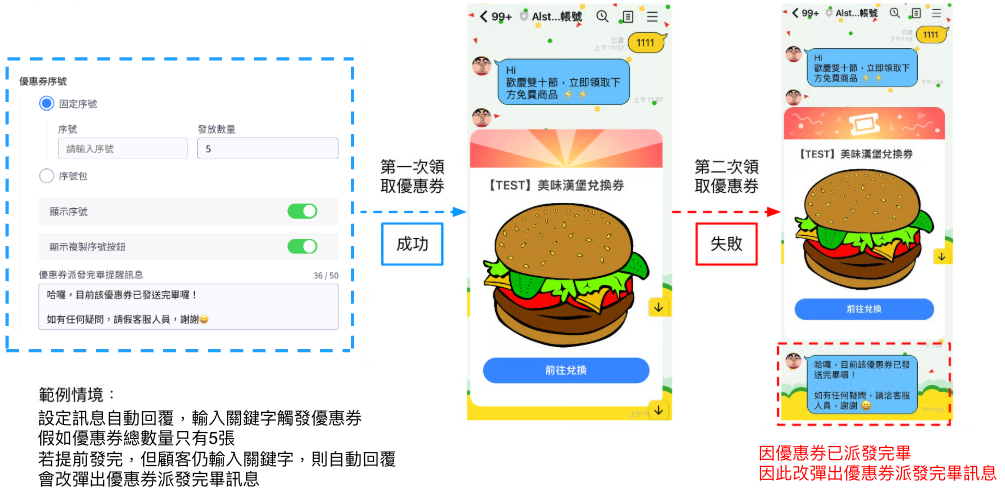
#### 優惠券發送完畢提醒訊息

當發放優惠券總數量已經沒有時，當消費者仍想拿到該優惠券時，會觸發出該訊息

<figure><img src="https://2493459343-files.gitbook.io/~/files/v0/b/gitbook-x-prod.appspot.com/o/spaces%2F-LaFmilpuDQ-f7VKjHCH%2Fuploads%2FKhJcLIbZfjw3L6TvgE9z%2Fimage.png?alt=media&#x26;token=aef2deaf-ed33-428e-b81c-d836da6f43bf" alt=""><figcaption></figcaption></figure>

#### 銷售類型（OMO 功能）

<figure><img src="https://2493459343-files.gitbook.io/~/files/v0/b/gitbook-x-prod.appspot.com/o/spaces%2F-LaFmilpuDQ-f7VKjHCH%2Fuploads%2FL5e3SCo7D1wxSadg9LTh%2Fimage.png?alt=media&#x26;token=e9096840-e3a9-4efe-b544-35ff2252f03c" alt=""><figcaption></figcaption></figure>

### 步驟六

<figure><img src="https://2493459343-files.gitbook.io/~/files/v0/b/gitbook-x-prod.appspot.com/o/spaces%2F-LaFmilpuDQ-f7VKjHCH%2Fuploads%2FNhmwyKho52HkP5TsVuOC%2F%E6%88%AA%E5%9C%96%202023-07-18%20%E4%B8%8A%E5%8D%8811.47.27.png?alt=media&#x26;token=59fe804b-8941-415a-b0b0-200e52e4ee07" alt=""><figcaption></figcaption></figure>

* 顧客領取優惠券時貼上標籤：當系統發送優惠券給客人時，客人即會被貼上標籤
* 顧客開封優惠券時貼上標籤：當客人點選優惠券並開啟內頁畫面點時，即會被貼上標籤
* 顧客兌換優惠券時貼上標籤：當門市人員兌換優惠券時，客人即會被貼上標籤

{% hint style="info" %}
需開啟「顯示條碼」功能，才能使用「顧客兌換優惠券時貼上標籤功能」
{% endhint %}

### 步驟七

#### **優惠券**外觀設定

<figure><img src="https://2493459343-files.gitbook.io/~/files/v0/b/gitbook-x-prod.appspot.com/o/spaces%2F-LaFmilpuDQ-f7VKjHCH%2Fuploads%2FHfSMPnAScsbmHep2zbTI%2F%E6%88%AA%E5%9C%96%202024-11-04%20%E4%B8%8B%E5%8D%885.00.36.png?alt=media&#x26;token=eecbff01-8eea-431f-880c-8ef562a5898e" alt=""><figcaption></figcaption></figure>

1. 頁面背景顏色
2. 優惠券邊框顏色
3. 按鈕背景顏色
4. 按鈕文字顏色
5. 品牌圖片：尺寸建議為 1:1，預設圖片為團隊大頭。上傳後如需重新上傳或是刪除該圖片，可將滑鼠游標移至圖片上方（如 hover 狀態）
6. 活動圖片（非必須）：沒有限制檔案大小但建議圖片寬度至少 660 pixel，上傳後如需重新上傳或是刪除該圖片，可將滑鼠游標移至圖片上方（如下圖）

### 步驟八

**優惠券訊息卡片設定**

<div align="left"><figure><img src="https://2493459343-files.gitbook.io/~/files/v0/b/gitbook-x-prod.appspot.com/o/spaces%2F-LaFmilpuDQ-f7VKjHCH%2Fuploads%2FBZCSSh2FRGH2ql5rDv4s%2F%E6%9C%AA%E5%91%BD%E5%90%8D%E7%B0%A1%E5%A0%B1.png?alt=media&#x26;token=d61f487f-356b-4e8a-843c-4b3b4bb672f4" alt=""><figcaption></figcaption></figure></div>

1. 品牌設定了 「 優惠券訊息卡片圖片 」 後，當客戶收到優惠券時，就會在訊息介面上看到所設定的圖片。

### 步驟九

設定完畢可至右上角按鈕按下『儲存優惠券設定』，接著按下『OK』，此時優惠券會進入到『草稿』階段，草稿階段可進行測試。測試完畢後，若要正式啟用優惠券，請按下『發布優惠券』

{% hint style="info" %}

1. 當優惠券進到『草稿階段』時，無法更改優惠券序號
2. 在『草稿階段』可進行測試，但測試紀錄會在正式發佈後被清除，所以當準備正式開始發送優惠券時，請『發布』
   {% endhint %}

![](https://2493459343-files.gitbook.io/~/files/v0/b/gitbook-x-prod.appspot.com/o/spaces%2F-LaFmilpuDQ-f7VKjHCH%2Fuploads%2FxOXTvtx88uptGLWzz6e2%2F%E6%88%AA%E5%9C%96%202022-07-06%20%E4%B8%8B%E5%8D%881.15.45.png?alt=media\&token=7590292a-9b3e-436d-8afe-9ca030372214)

{% hint style="info" %}
如果發佈優惠券後需要進行加碼，可點擊編輯回到該優惠券畫面
{% endhint %}

![](https://2493459343-files.gitbook.io/~/files/v0/b/gitbook-x-prod.appspot.com/o/spaces%2F-LaFmilpuDQ-f7VKjHCH%2Fuploads%2FWof6v65Y28LYMgqDFWQ4%2F%E6%88%AA%E5%9C%96%202022-07-06%20%E4%B8%8B%E5%8D%881.18.17.png?alt=media\&token=d25cf26b-812a-4a14-9027-2bf5dfb46308)

## 設定自助機器人—優惠券卡片

{% hint style="info" %}

1. 優惠券正式發送期間未到、發送期間已過或所有優惠券已送出，此優惠券卡片將不會發送。
2. 如果該模組內有其他卡片，則模組內的其他卡片會照樣發送出去，但優惠券卡片不會發送，請確保有足夠的優惠券數量及設定好派送期間。
3. 機器人模組要有優惠券卡片，該機器人模組需為僅使用在單一渠道上的機器人
   {% endhint %}

路徑：『進階自動化功能』 → 『自助設計機器人』 → 點選 『優惠券卡片』&#x20;

在 『優惠券卡片』 中的 『選擇優惠券』 可以選擇是要使用哪一個優惠券。

![聊天機器人 1.0 畫面](https://2493459343-files.gitbook.io/~/files/v0/b/gitbook-x-prod.appspot.com/o/spaces%2F-LaFmilpuDQ-f7VKjHCH%2Fuploads%2F8zxaPOvXwB6hsd7Gh7zA%2F%E6%88%AA%E5%9C%96%202022-07-06%20%E4%B8%8B%E5%8D%881.20.26.png?alt=media\&token=10555cea-d015-47a5-ab6e-07b0eae7feb9)

<figure><img src="https://2493459343-files.gitbook.io/~/files/v0/b/gitbook-x-prod.appspot.com/o/spaces%2F-LaFmilpuDQ-f7VKjHCH%2Fuploads%2FWy4O5slFcIPvroH2lmXA%2F%E6%88%AA%E5%9C%96%202025-11-05%20%E4%B8%8A%E5%8D%8810.58.55.png?alt=media&#x26;token=90a48367-7de5-45eb-a93f-bcbd8d57e480" alt=""><figcaption><p>聊天機器人 2.0 畫面</p></figcaption></figure>

## 優惠券列表以及領取紀錄

<figure><img src="https://2493459343-files.gitbook.io/~/files/v0/b/gitbook-x-prod.appspot.com/o/spaces%2F-LaFmilpuDQ-f7VKjHCH%2Fuploads%2F2FIwn5BcYn7XyWr875KK%2F%E6%88%AA%E5%9C%96%202025-11-05%20%E4%B8%8A%E5%8D%8810.55.51.png?alt=media&#x26;token=6db0d506-d7e9-4367-adfd-67415a67a171" alt=""><figcaption></figcaption></figure>

1. 搜尋：可以直接搜尋優惠券
2. 領取數：可以查看目前**系統已發送**多少優惠券
3. 開啟數：可以查看目前有多少**客人已開啟**優惠券
4. 列表數可以依照需求做不同筆數顯示，有 5、10、15 及「全部」可以選擇
5. 您可以在每列優惠券活動後面點擊『領取紀錄』

<figure><img src="https://2493459343-files.gitbook.io/~/files/v0/b/gitbook-x-prod.appspot.com/o/spaces%2F-LaFmilpuDQ-f7VKjHCH%2Fuploads%2F7W4rzS3wmK2F9SmsaP1J%2F%E5%84%AA%E6%83%A0%E5%88%B8%E7%AE%A1%E7%90%862.png?alt=media&#x26;token=36dad50e-f4e5-4267-85e3-96f4368a5c6a" alt=""><figcaption></figcaption></figure>

1. 搜尋：可以依照客人姓名進行搜尋
2. 匯出領取名單：可以以 CSV 檔案方式匯出名單，並且到 「 [**推播訊息**](https://docs.omnichat.ai/features/tui-bo) 」 中導入貼上標籤或是直接對這一群消費者進行推播
3. 領取時間：為**系統發送**給消費者優惠券的時間
4. 開啟時間：為**消費者開啟**優惠券的時間
5. 兌換時間：如您是有選擇掃描 Barcode，則為按下「兌換按鈕」的時間為主，此為參考時間，請依照您 POS 機實際兌換時間為主
6. 觸發方式：該優惠券是使用什麼 Omnichat 什麼功能進行觸發
7. 驗證碼名稱：如您有設定消費者兌換優惠券時，門市人員點擊「兌換按鈕」，需要輸入此「驗證碼」
8. 每頁列數： 可選擇 5、10、15<br>