# 訊息自動回覆

{% hint style="info" %}
此功能原名稱：關鍵字自動回覆
{% endhint %}

{% hint style="info" %}

* 訊息自動回覆只有當該對話位於 「待處理」、「機器人」 及 「已結束」 的狀態時才會觸發。
* 「處理中」 的對話我們視為已經由真人接手，除非在設定條件時的『及事件狀態為』有勾選『處理中』，否則不會觸發關鍵字回覆。
* 「訊息自動回覆」 如想同時觸發 「對話自動指派」 條件：

  1. 如果自動指派對象是<mark style="color:red;">客服人員</mark>：訊息自動回覆+自動指派 都能成功
  2. 如果自動指派對象是<mark style="color:red;">銷售人員</mark>：無法觸發訊息自動回覆，只會出現指派成功的綁定訊息！&#x20;

  ⚠️ 若對話在<mark style="color:$primary;">**網站對話插件**</mark>，無法同時觸發「訊息自動回覆」與「對話自動指派」。**會依照順序先觸發「訊息自動回覆」，第二句話才會觸發「訊息自動指派」。**
  {% endhint %}

{% hint style="danger" %}
IG 限時動態回覆：當客人回覆品牌限時動態，若訊息內容有符合關鍵字的設定，就會觸發私訊自動回覆。
{% endhint %}

{% hint style="warning" %}
設定時請留意：英文字母與數字符號的**全形及半形，**&#x5728;系統中均視為不同的字元；大、小寫不區分，均視為相同\
舉例來說：

`情況一：ABC` (半形) ，`ＡＢＣ` (全形) ，兩種為不一樣的關鍵字

情況二：ABC（大寫）、abc（小寫），這兩種為相同的關鍵字

情況三：關鍵字設定為 **`Abc（半形）`**，\
客人打出 **`ABC`** > 這個會觸發訊息自動回覆；\
客人打出 **`ＡＢＣ`**（全形）> 不會觸發訊息自動回覆
{% endhint %}

## 顯示列表

<figure><img src="https://2493459343-files.gitbook.io/~/files/v0/b/gitbook-x-prod.appspot.com/o/spaces%2F-LaFmilpuDQ-f7VKjHCH%2Fuploads%2Fp6kOPwq69JuWs0q1rkuS%2F%E9%97%9C%E9%8D%B5%E5%AD%97%E8%87%AA%E5%8B%95%E5%9B%9E%E8%A6%86.png?alt=media&#x26;token=4a98d08d-3cc3-4621-abab-7dd5aa51a436" alt=""><figcaption></figcaption></figure>

1. **+新增分組**：點擊後可以新增關鍵字活動分組。

<div data-full-width="true"><figure><img src="https://2493459343-files.gitbook.io/~/files/v0/b/gitbook-x-prod.appspot.com/o/spaces%2F-LaFmilpuDQ-f7VKjHCH%2Fuploads%2F3mwkYqEd1ST7yWzvYRTd%2F%E6%88%AA%E5%9C%96%202024-05-27%20%E4%B8%8B%E5%8D%886.26.42.png?alt=media&#x26;token=8039a64f-90d0-4df1-97c3-24a7c699a590" alt="" width="467"><figcaption><p>點擊 「 +新增分組 」 後的設定畫面</p></figcaption></figure></div>

2. **搜尋功能** ：輸入設定好的 『 分組名稱 』  or  『 關鍵字 』  就可以搜尋出設定。
3. **分組**：建立好的活動分組，會顯示在這個列表上（會顯示渠道）。
4. **新增條件**：針對該活動分組設定自動回覆的條件與內容。
5. **觸發條件列表**：設定好的觸發條件和內容，會顯示在此列表上。

   * 條件依建立時間排序，如關鍵字相同，則會觸發最新的關鍵字。
   * 若條件為 『 輸入任何內容 』 則會排在最下方。

   \
   **觸發條件列表顯示的內容如下：**

{% hint style="info" %}
**-顧客訊息**：消費者輸入關鍵字是需要包含的內容。\
-**自動回覆**：消費者所得到的訊息自動回覆內容。\
-**狀態**：目前此關鍵字的使用狀態，可分為 『 啟用中 』 或 『 停用中 』。\
-**動作**：點擊 『 ... 』 後可以進行 『 編輯條件』、『啟用條件』、『停用條件』、『刪除條件』、   『產生QR CODE』
{% endhint %}

<div><figure><img src="https://2493459343-files.gitbook.io/~/files/v0/b/gitbook-x-prod.appspot.com/o/spaces%2F-LaFmilpuDQ-f7VKjHCH%2Fuploads%2FOfJAZzKmlL2Akmlnnl33%2F%E6%88%AA%E5%9C%96%202024-05-27%20%E4%B8%8B%E5%8D%8811.25.11.png?alt=media&#x26;token=f8a4ffbb-1934-462d-a516-98b726d243fb" alt=""><figcaption><p>當關鍵字狀態為「啟用中」時，點擊「動作」的畫面</p></figcaption></figure> <figure><img src="https://2493459343-files.gitbook.io/~/files/v0/b/gitbook-x-prod.appspot.com/o/spaces%2F-LaFmilpuDQ-f7VKjHCH%2Fuploads%2Fxvwvm1sKmtns98c7uomZ%2F%E6%88%AA%E5%9C%96%202024-05-27%20%E4%B8%8B%E5%8D%8811.25.25.png?alt=media&#x26;token=3faff9ac-5b09-4fdb-ab0a-343e59f63d0b" alt=""><figcaption><p>當關鍵字狀態為「停用中」時，點擊「動作」的畫面</p></figcaption></figure></div>

6. **「動作>... 」** : 點擊後可以進行 『 編輯分組 』、『 複製分組 』、『 統計表 』、『 停用分組 』、『 刪除分組 』：

<figure><img src="https://2493459343-files.gitbook.io/~/files/v0/b/gitbook-x-prod.appspot.com/o/spaces%2F-LaFmilpuDQ-f7VKjHCH%2Fuploads%2FmLgG3DwcWDLMDYpdcIkL%2F%E6%88%AA%E5%9C%96%202024-05-28%20%E4%B8%8A%E5%8D%8812.00.06.png?alt=media&#x26;token=97b1dca6-2c00-460c-9ee0-c80e741ae2e0" alt=""><figcaption></figcaption></figure>

7. **觸發次數** :&#x20;

   * 顯示所有渠道的總觸發次數、個別觸發次數
   * 渠道的排序與條件排序相同
   * 如有渠道解除串接，會顯示 「此渠道已被刪除」

8. **觸發條件筆數顯示**：觸發條件以分頁方式顯示，預設顯示 10 筆資料，可選擇顯示 30、50 筆或全部。

## 新增條件的設定畫面 <a href="#add-newkeyword-setting" id="add-newkeyword-setting"></a>

<figure><img src="https://2493459343-files.gitbook.io/~/files/v0/b/gitbook-x-prod.appspot.com/o/spaces%2F-LaFmilpuDQ-f7VKjHCH%2Fuploads%2FSlrpV4aO4fpSUpJaKctf%2F%E9%97%9C%E9%8D%B5%E5%AD%97%E8%87%AA%E5%8B%95%E5%9B%9E%E8%A6%862.0-%E6%96%B0%E5%A2%9E%E6%A2%9D%E4%BB%B6%E9%A0%81%E9%9D%A2.png?alt=media&#x26;token=3ed56825-ccf7-4a6c-8a0b-8f689cf10ab6" alt=""><figcaption><p>點擊 「 新增條件 」 後的設定畫面</p></figcaption></figure>

1. **狀態** ：可以 `開啟` 或 `關閉` 此關鍵字條件。
2. **顧客訊息**：設定當客戶傳送關鍵字為什麼內容，即可觸發自動回覆。
   1. 關鍵字條件
      * 包含任一
        * 例：
          * 關鍵字： A、 B、 C
          * 收到訊息： 我想買A → 符合條件 ✅
      * 包含全部
        * 例：
          * 關鍵字： 買、 B
          * 收到訊息： 我想買A → 不符合條件 ❌
          * 收到訊息：我想買B→ 符合條件 ✅
      * 內容完全一致
        * 只可以輸入一個關鍵字
        * 例：
          * 關鍵字： 00
          * 收到訊息： 我想買00 → 不符合條件 ❌
          * 收到訊息： 00 → 符合條件 ✅
      * 輸入任何內容
        * 用戶可以輸入任何內容
        * 例：
          * 收到任何文字訊息 → 符合條件 ✅
3. **對話事件狀態**： 主要分為 『 **待處理/已結束/機器人 』** 與  『 **處理中 』** 兩種狀態，預設為 『 **待處理/已結束/機器人』**  狀態，而在此處可決定是否需勾選 『 **處理中 』** 。

{% hint style="info" %}
若勾選 『 **處理中**』 的事件狀態，則代表當真人客服已經跟進該事件時，設定的關鍵字條件會被觸發，請謹慎評估是否會影響線上客服回覆對話的流程，再進行勾選。
{% endhint %}

1. &#x20;**觸發動作**：當客戶觸發關鍵字後，將收到什麼回覆內容。\
   可選擇回覆內容類型為：文字訊息、機器人模組、圖片、不回覆訊息。
2. **填上標籤（選填）**：當客戶觸發關鍵字回覆時，即可對客戶貼上次標籤。
3. **訊息預覽**：可以此關鍵字所要設定的自動回覆內容。

## 觸發動作設定畫面

當客戶觸發關鍵字後，將收到什麼回覆內容。

可選擇回覆內容類型為：**文字訊息、機器人模組、圖片、不回覆訊息**。

#### 文字訊息 ：

<figure><img src="https://2493459343-files.gitbook.io/~/files/v0/b/gitbook-x-prod.appspot.com/o/spaces%2F-LaFmilpuDQ-f7VKjHCH%2Fuploads%2FVXUUQV3qX2VF0nBghvbi%2F%E9%97%9C%E9%8D%B5%E5%AD%97%E5%9B%9E%E8%A6%86-%E6%96%87%E5%AD%97%E8%A8%8A%E6%81%AF.png?alt=media&#x26;token=ffedaf0d-194b-4742-abde-39798feaba91" alt=""><figcaption></figcaption></figure>

#### 機器人模組：

<figure><img src="https://2493459343-files.gitbook.io/~/files/v0/b/gitbook-x-prod.appspot.com/o/spaces%2F-LaFmilpuDQ-f7VKjHCH%2Fuploads%2FIkRgJLZLcN6nlOFHF7cl%2F%E9%97%9C%E9%8D%B5%E5%AD%97%E5%9B%9E%E8%A6%86-%E6%A9%9F%E5%99%A8%E4%BA%BA.png?alt=media&#x26;token=afec155a-0685-465a-a447-9d5ce96df9db" alt=""><figcaption></figcaption></figure>

#### 圖片：

<figure><img src="https://2493459343-files.gitbook.io/~/files/v0/b/gitbook-x-prod.appspot.com/o/spaces%2F-LaFmilpuDQ-f7VKjHCH%2Fuploads%2FCNrvwNm2xkhuCvYXNufB%2F%E9%97%9C%E9%8D%B5%E5%AD%97%E5%9B%9E%E8%A6%86-%E5%9C%96%E6%96%87.png?alt=media&#x26;token=41700f6f-ba31-4b3b-b081-12fab87bdb14" alt=""><figcaption></figcaption></figure>

#### 不回覆訊息：

該動作主要是針對觸發關鍵字活動時可以同步做貼標處理，強調 「貼標籤」 活動

<figure><img src="https://2493459343-files.gitbook.io/~/files/v0/b/gitbook-x-prod.appspot.com/o/spaces%2F-LaFmilpuDQ-f7VKjHCH%2Fuploads%2F3fEGx1yecVfiYot1nQf4%2F%E9%97%9C%E9%8D%B5%E5%AD%97%E5%9B%9E%E8%A6%86-%E4%B8%8D%E5%9B%9E%E8%A6%86%E8%A8%8A%E6%81%AF.png?alt=media&#x26;token=89bf5916-d5f3-4933-aa64-4618c1788b57" alt=""><figcaption></figcaption></figure>

## 統計表

透過統計表能夠查看該分組活動的關鍵字觸發次數。

**步驟一：**&#x9EDE;擊分組動作按鈕的 「 統計表 」&#x20;

<figure><img src="https://2493459343-files.gitbook.io/~/files/v0/b/gitbook-x-prod.appspot.com/o/spaces%2F-LaFmilpuDQ-f7VKjHCH%2Fuploads%2FMyYah2XBQMbn1L78ryqE%2F%E6%88%AA%E5%9C%96%202024-05-28%20%E4%B8%8A%E5%8D%8812.07.18.png?alt=media&#x26;token=d30f6620-c84a-4a1b-a170-e73fd42081bd" alt=""><figcaption></figcaption></figure>

**步驟二：**&#x9EDE;擊進入統計表後，就可以查看該關鍵字在不同渠道的觸發次數。

<figure><img src="https://2493459343-files.gitbook.io/~/files/v0/b/gitbook-x-prod.appspot.com/o/spaces%2F-LaFmilpuDQ-f7VKjHCH%2Fuploads%2FdpMJA7UlmuEEWScUKfu5%2F%E6%88%AA%E5%9C%96%202024-05-28%20%E4%B8%8A%E5%8D%8812.11.50.png?alt=media&#x26;token=5f9991dc-e69c-49a2-ac4f-d5cd2dcc882b" alt=""><figcaption></figcaption></figure>

## 關鍵字 QR Code 運用：

{% hint style="info" %}
請注意！關鍵字 QRCode 僅支援一個關鍵字，如為多個關鍵字無法產生 QRCode。

Instagram不支援使用關鍵字 QRCode 觸發功能（Instagram官方技術不支援第三方廠商運用）。
{% endhint %}

步驟一：先設計關鍵字條件（需只有包含 「一個 」 關鍵字，才能產生 QRCode)，並且在設定好的關鍵字右側，點擊 「 產生 QR Code 」 。

<figure><img src="https://2493459343-files.gitbook.io/~/files/v0/b/gitbook-x-prod.appspot.com/o/spaces%2F-LaFmilpuDQ-f7VKjHCH%2Fuploads%2F2DjIz4P1MYwSbuEhbvEK%2F%E6%88%AA%E5%9C%96%202024-07-03%20%E4%B8%8B%E5%8D%884.38.38.png?alt=media&#x26;token=9edd2819-c185-475c-99e2-a04e5b2b504e" alt=""><figcaption></figcaption></figure>

步驟二：點擊 「 產生QR Code 」後會跳出以下畫面，請接著點擊 「 產生 」 的按鈕。

<figure><img src="https://2493459343-files.gitbook.io/~/files/v0/b/gitbook-x-prod.appspot.com/o/spaces%2F-LaFmilpuDQ-f7VKjHCH%2Fuploads%2FGsTwt3Hv1OUlkbh6iQmW%2F%E6%88%AA%E5%9C%96%202024-07-03%20%E4%B8%8B%E5%8D%884.42.30.png?alt=media&#x26;token=e98034b6-4a97-4828-9465-01868811fad7" alt="" width="563"><figcaption></figcaption></figure>

步驟三：點擊後就會產出該關鍵字的QR Code 或者 Link，產出後點擊 「下載QR Code 」 就能夠使用在行銷活動中。

<figure><img src="https://2493459343-files.gitbook.io/~/files/v0/b/gitbook-x-prod.appspot.com/o/spaces%2F-LaFmilpuDQ-f7VKjHCH%2Fuploads%2Fcr3f0ldo1Pss9bzxYU8L%2F%E6%88%AA%E5%9C%96%202024-07-03%20%E4%B8%8B%E5%8D%884.47.29.png?alt=media&#x26;token=37ae0285-ee35-4f6c-9a35-d1238863be3a" alt="" width="375"><figcaption><p>可以點擊下載QRCode或複製link來運用在行銷活動上</p></figcaption></figure>

步驟四：消費者掃描 QRcode 會在對話輸入框出現設定好的關鍵字詞，當消費者發送關鍵字，就會觸發已經設定好的自動回覆內容。

<figure><img src="https://2493459343-files.gitbook.io/~/files/v0/b/gitbook-x-prod.appspot.com/o/spaces%2F-LaFmilpuDQ-f7VKjHCH%2Fuploads%2FZzWpmfCNStHEg1D2fTk7%2F%E9%97%9C%E9%8D%B5%E5%AD%97%E5%B8%B6%E5%85%A5%E8%BC%B8%E5%85%A5%E6%A1%86.jpg?alt=media&#x26;token=ccfa4ad6-d875-4095-b960-72963a200d94" alt="" width="375"><figcaption><p>消費者掃描後，LINE對話框頁面。</p></figcaption></figure>

{% hint style="info" %}
在FB Message、LINE 關鍵字 QR Code ，若有編輯修改關鍵字或觸發的回應內容後，QR Code 和連結不會變動。
{% endhint %}

## **QRCode 支援 WhatsApp 原生連結**

* 在 WhatsApp 的關鍵字 QR Code，上方可以選擇原本的固定連結或是 WhatsApp 的原生連結
* *固定連結：*&#x82E5;有修改關鍵字，QR Code 和連結不會跟著變動
* *WhatsApp 原生連結*：若有修改關鍵字， QR Code 和連結會變動，主要提供給 WhatsApp 軟體內 QR Code Scanner 掃描使用

<figure><img src="https://2493459343-files.gitbook.io/~/files/v0/b/gitbook-x-prod.appspot.com/o/spaces%2F-LaFmilpuDQ-f7VKjHCH%2Fuploads%2FgNFUM3o9JX1804b8T8av%2F%E6%88%AA%E5%9C%96%202024-07-03%20%E4%B8%8B%E5%8D%884.57.09.png?alt=media&#x26;token=d2c13e59-7400-42cb-bd4b-12d4771851d3" alt="" width="563"><figcaption></figcaption></figure>

## 活用關鍵字QRCode貼標籤 <a href="#huo-yong-guan-jian-zi-qrcode-tie-biao-qian" id="huo-yong-guan-jian-zi-qrcode-tie-biao-qian"></a>

#### 情境：針對不同實體通路加入 LINE 官方帳號的消費者貼標籤 <a href="#qing-jing-zhen-dui-bu-tong-shi-ti-tong-lu-jia-ru-line-guan-fang-zhang-hao-de-xiao-fei-zhe-tie-biao-q" id="qing-jing-zhen-dui-bu-tong-shi-ti-tong-lu-jia-ru-line-guan-fang-zhang-hao-de-xiao-fei-zhe-tie-biao-q"></a>

步驟一：先選擇 LINE 官方帳號渠道建立分組，再設計關鍵字條件。可以依據不同的實體通路設計關鍵字，例如針對屈臣氏通路，設計含有屈臣氏相關的關鍵字，針對寶雅通路，設計與寶雅相關的關鍵字，並且設定與不同通路相對應的自動回覆內容。

<figure><img src="https://2493459343-files.gitbook.io/~/files/v0/b/gitbook-x-prod.appspot.com/o/spaces%2F-LaFmilpuDQ-f7VKjHCH%2Fuploads%2FvEjfDrNiiHrWCfoVmWDb%2F%E6%88%AA%E5%9C%96%202024-07-03%20%E4%B8%8B%E5%8D%885.09.59.png?alt=media&#x26;token=9222e8af-a5e5-47e1-ac1b-a512e4cd41ea" alt="" width="563"><figcaption></figcaption></figure>

步驟二：當消費者掃描 QRCode，會進入到 LINE 官方帳號，並且會在對話框中看到設定好的字詞（如以上的範例字詞：屈臣氏通路），當消費者傳送關鍵字後，該名消費者會被貼上標籤。

<figure><img src="https://2493459343-files.gitbook.io/~/files/v0/b/gitbook-x-prod.appspot.com/o/spaces%2F-LaFmilpuDQ-f7VKjHCH%2Fuploads%2F9Ij0PhDQCOwVa01TiMYl%2FS__87040022.jpg?alt=media&#x26;token=6fe9a17d-47a3-460c-9f27-d66a923ffa54" alt="" width="375"><figcaption></figcaption></figure>

步驟三：到 「 社群聯絡人2.0 」 LINE 官方帳號列表中，可以看到被貼上標籤的消費者，後續可以篩選出被貼上標籤的聯絡人。

<figure><img src="https://2493459343-files.gitbook.io/~/files/v0/b/gitbook-x-prod.appspot.com/o/spaces%2F-LaFmilpuDQ-f7VKjHCH%2Fuploads%2FnGs0XuhGband39z3vciO%2F%E6%88%AA%E5%9C%96%202024-07-03%20%E4%B8%8B%E5%8D%885.22.14.png?alt=media&#x26;token=815f10cf-a8ec-483d-a801-eb350ecf616a" alt=""><figcaption></figcaption></figure>

## 訊息自動送出功能 <a href="#guan-jian-zi-zi-dong-song-chu-gong-neng" id="guan-jian-zi-zi-dong-song-chu-gong-neng"></a>

步驟ㄧ：先設定LIFF ID，請參考 [社群身份綁定 - LIFF設定](https://docs.omnichat.ai/features/tong-xun-qu-dao/integrations/line-2.0/she-qun-shen-fen-bang-ding-liff-she-ding)

步驟二：請聯繫您的Omnichat專員，協助開通訊息自動送出功能

步驟三：完成

<figure><img src="https://2493459343-files.gitbook.io/~/files/v0/b/gitbook-x-prod.appspot.com/o/spaces%2F-LaFmilpuDQ-f7VKjHCH%2Fuploads%2FephDOIurODZjWjgkY2l7%2Fimage.png?alt=media&#x26;token=e347726e-4914-4bf3-9c0d-1aef2e881dcc" alt=""><figcaption></figcaption></figure>

## 其他常見問題

#### 1. 出現錯誤訊息與警示時

* 分組：任一目標渠道被解除串接
* 條件：機器人<mark style="color:red;">**被刪除**</mark> 或 <mark style="color:red;">**內容不符合平台**</mark> 的情況。 \
  e.g. 關鍵字觸發訊息設定為貼圖包，再將 WhatsApp 渠道移除。

<figure><img src="https://2493459343-files.gitbook.io/~/files/v0/b/gitbook-x-prod.appspot.com/o/spaces%2F-LaFmilpuDQ-f7VKjHCH%2Fuploads%2F2wgL1MOxyDBd0HBWWr5V%2F%E6%88%AA%E5%9C%96%202024-05-28%20%E4%B8%8A%E5%8D%8812.17.12.png?alt=media&#x26;token=bba39fdc-eef7-4d60-aa7d-ffc3e04a6384" alt=""><figcaption></figcaption></figure>

#### 2. 透過FB/IG廣告貼文進來的對話，如何設定觸發自動回覆的條件

**適用渠道：Facebook; Instagram; WhatsApp**

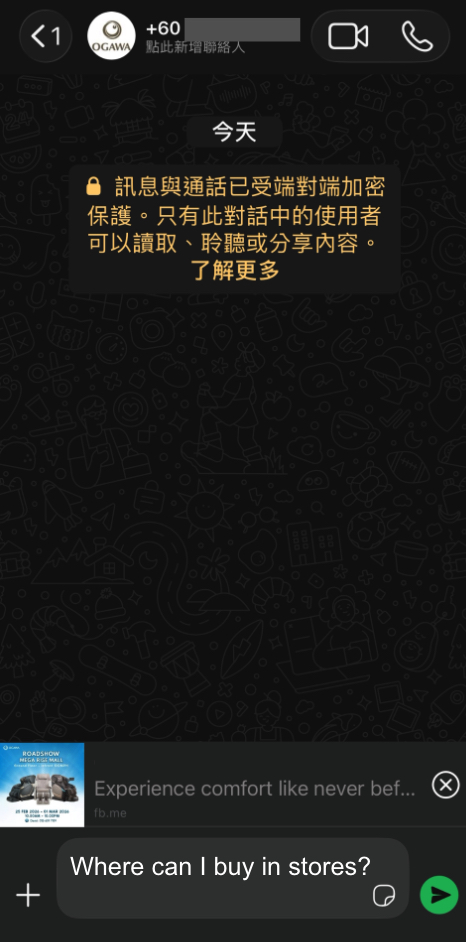
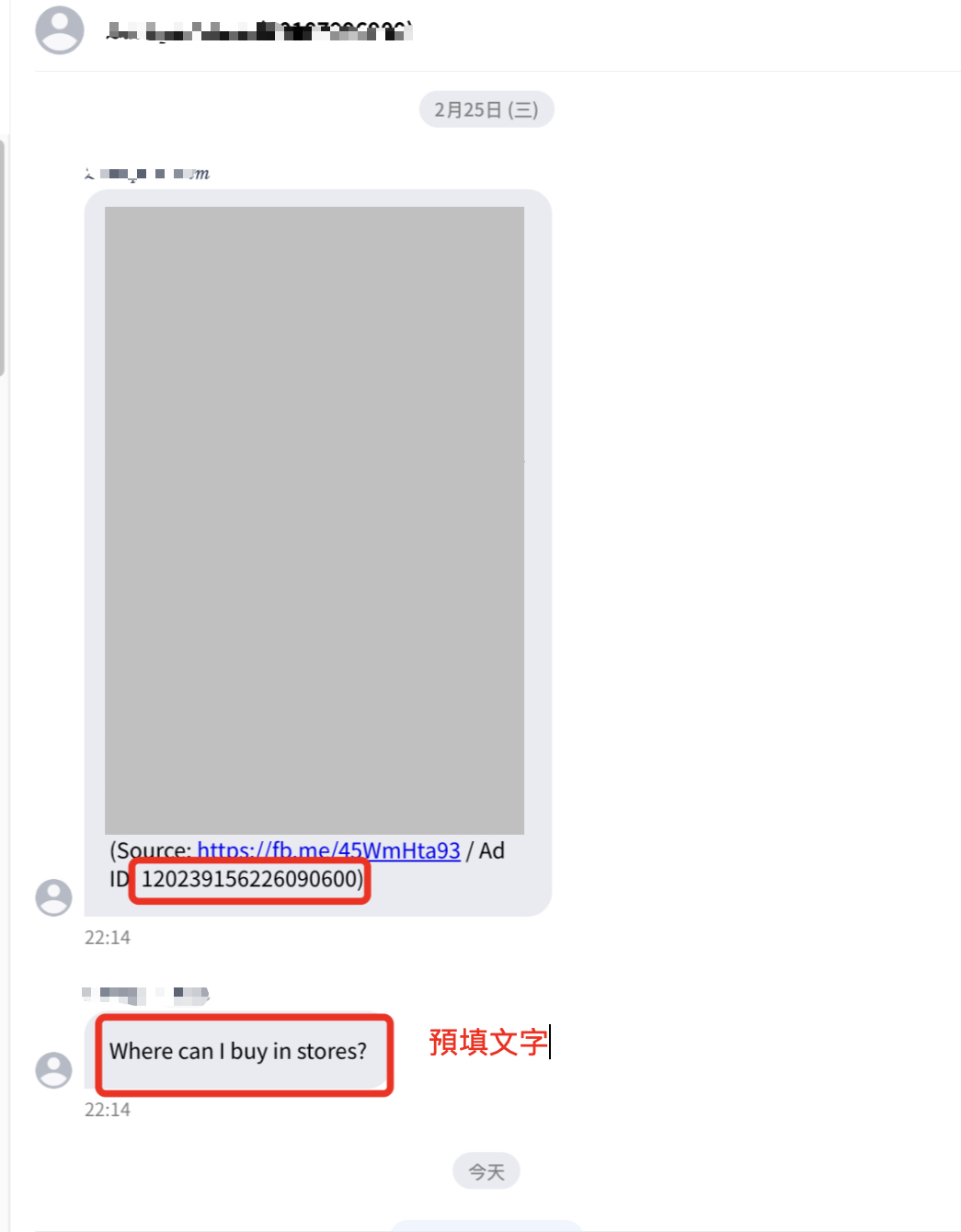
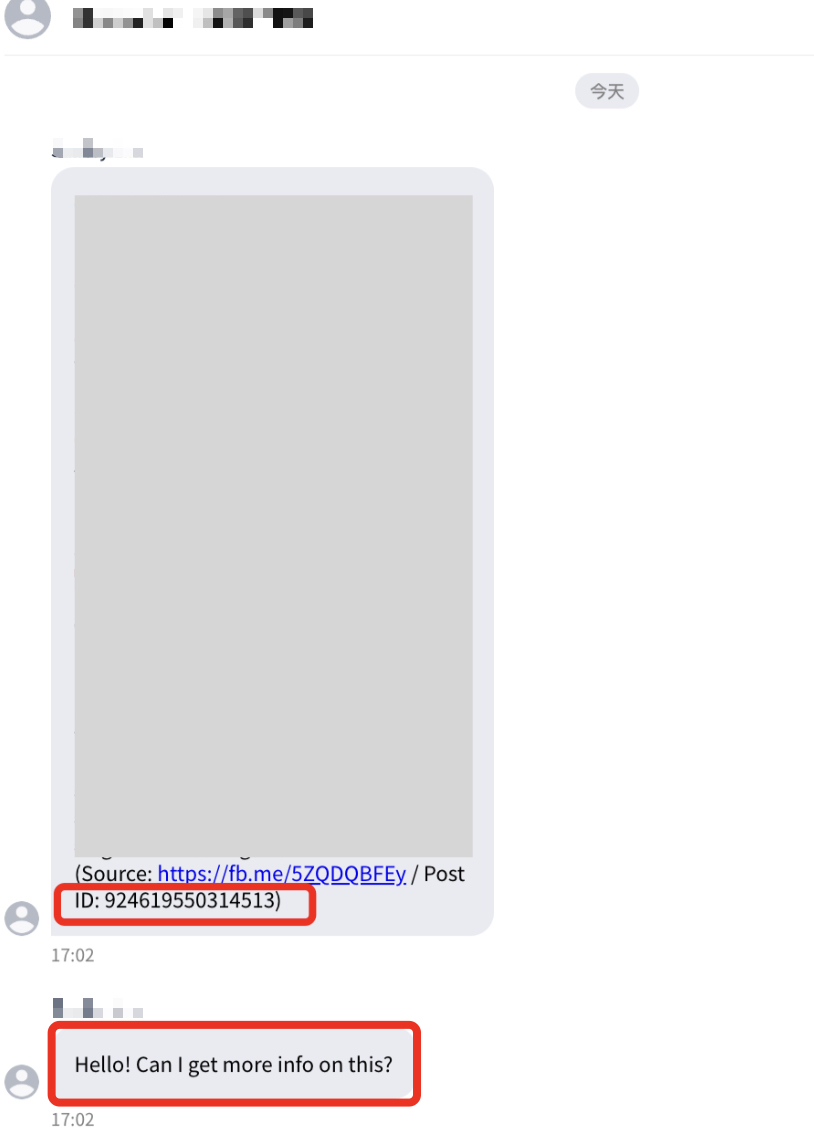
一般來說，透過FB/IG廣告進到Omnichat的對話，格式會分兩則訊息：

1. 第一則：貼文內文資訊（結尾包含：source: 貼文網址/ Ad ID 一串數值）
2. 第二則：預填訊息（品牌端可在設定廣告時填寫此段訊息，當顧客點擊廣告貼文進到聊天室時，對話輸入匡將預先填好這段文字）

<div><figure><img src="https://2493459343-files.gitbook.io/~/files/v0/b/gitbook-x-prod.appspot.com/o/spaces%2F-LaFmilpuDQ-f7VKjHCH%2Fuploads%2FdjUZO07xKfjTABZGhPJv%2F%E9%A1%A7%E5%AE%A2%E8%A6%96%E8%A7%92.jpg?alt=media&#x26;token=88f36899-ec20-4709-a2a2-9596604eda31" alt="" width="350"><figcaption><p>顧客端畫面</p></figcaption></figure> <figure><img src="https://2493459343-files.gitbook.io/~/files/v0/b/gitbook-x-prod.appspot.com/o/spaces%2F-LaFmilpuDQ-f7VKjHCH%2Fuploads%2Fg3HyYnazv6ZxvV2rqyFn%2F%E5%BB%A3%E5%91%8A%E9%A0%90%E5%A1%AB%E6%96%87%E5%AD%97.jpg?alt=media&#x26;token=1685ff46-d12a-489e-b2c3-1a878ca00eb3" alt="" width="563"><figcaption><p>Omnichat對話事件後台</p></figcaption></figure></div>

{% hint style="info" %}
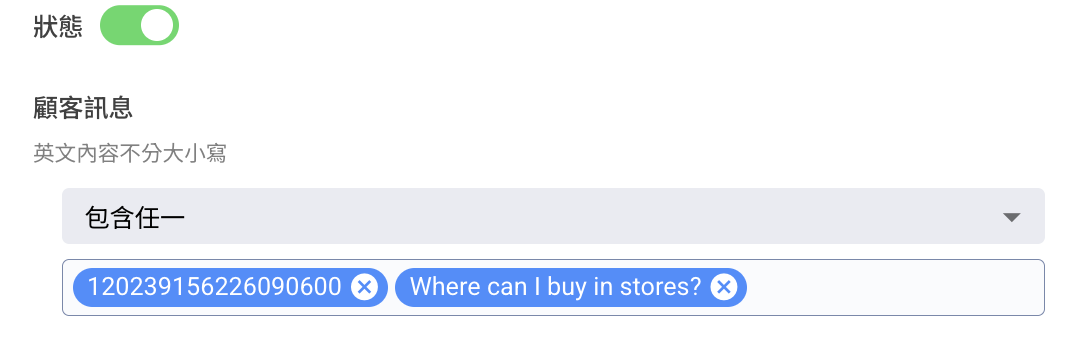
自動回覆條件設定方式（以上面範例為例）：

1. 內容完全一致：「預填文字 + 一個空白格 + Ad ID」一整句 e.g: `Where can I buy in stores? 120239156226090600`
2. 包含任一：純Ad ID（請勿包含Ad ID這個詞）e.g: `120239156226090600`
3. 包含任一：預填訊息 e.g: `Where can I buy in stores?`&#x20;
   {% endhint %}

<figure><img src="https://2493459343-files.gitbook.io/~/files/v0/b/gitbook-x-prod.appspot.com/o/spaces%2F-LaFmilpuDQ-f7VKjHCH%2Fuploads%2FIa7d6VPSAYee2RK1xFCo%2Fimage.png?alt=media&#x26;token=8c84715e-1e32-482e-b989-5481148f3cbf" alt=""><figcaption><p>正確的自動回覆條件設定方式</p></figcaption></figure>

<figure><img src="https://2493459343-files.gitbook.io/~/files/v0/b/gitbook-x-prod.appspot.com/o/spaces%2F-LaFmilpuDQ-f7VKjHCH%2Fuploads%2F33chL4Ygw71kMpYyefrK%2Fimage.png?alt=media&#x26;token=0cdfe900-64d0-41d9-ad56-fe30dd83712f" alt=""><figcaption><p>正確的自動回覆條件設定方式</p></figcaption></figure>

{% hint style="danger" %}
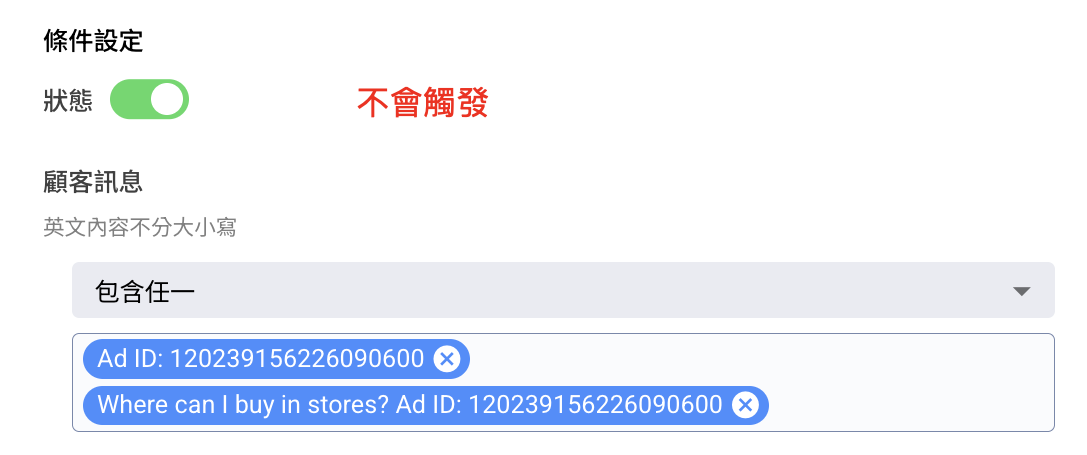
請注意，以下設定方式無法觸發：

* `Ad ID: 120239156226090600`
* `Where can I buy in stores? Ad ID: 120239156226090600`
  {% endhint %}

<figure><img src="https://2493459343-files.gitbook.io/~/files/v0/b/gitbook-x-prod.appspot.com/o/spaces%2F-LaFmilpuDQ-f7VKjHCH%2Fuploads%2FflEsKPfVVuGF0hs6jgE3%2Fimage.png?alt=media&#x26;token=df0dbba9-7e2a-4bc0-92d4-c565ca458d28" alt=""><figcaption><p>錯誤的自動回覆條件設定方式</p></figcaption></figure>

**補充**：貼文source顯示為 Post ID 的貼文，設定方式亦同

<figure><img src="https://2493459343-files.gitbook.io/~/files/v0/b/gitbook-x-prod.appspot.com/o/spaces%2F-LaFmilpuDQ-f7VKjHCH%2Fuploads%2FE8MhAMT18zpOsPGM9E00%2Fpost%20id%20oc%20%E7%AB%AF.jpg?alt=media&#x26;token=fa5ad86c-e081-4834-ae41-31caf7eeaf48" alt="" width="375"><figcaption></figcaption></figure>