# Omni AI Media Gallery

Omni AI Media Gallery 是整合 AI 圖像生成與編輯能力的媒體管理中心。您可在此上傳、整理、生成及編輯圖片，每張圖片都保有完整版本紀錄，支援隨時回溯任一歷史版本。Gallery 中的圖片可直接於 Bot Builder 等功能中選用，讓 AI 生成的視覺素材無縫融入整個產品工作流程。

***

## 功能總覽

### 1. 資料夾管理

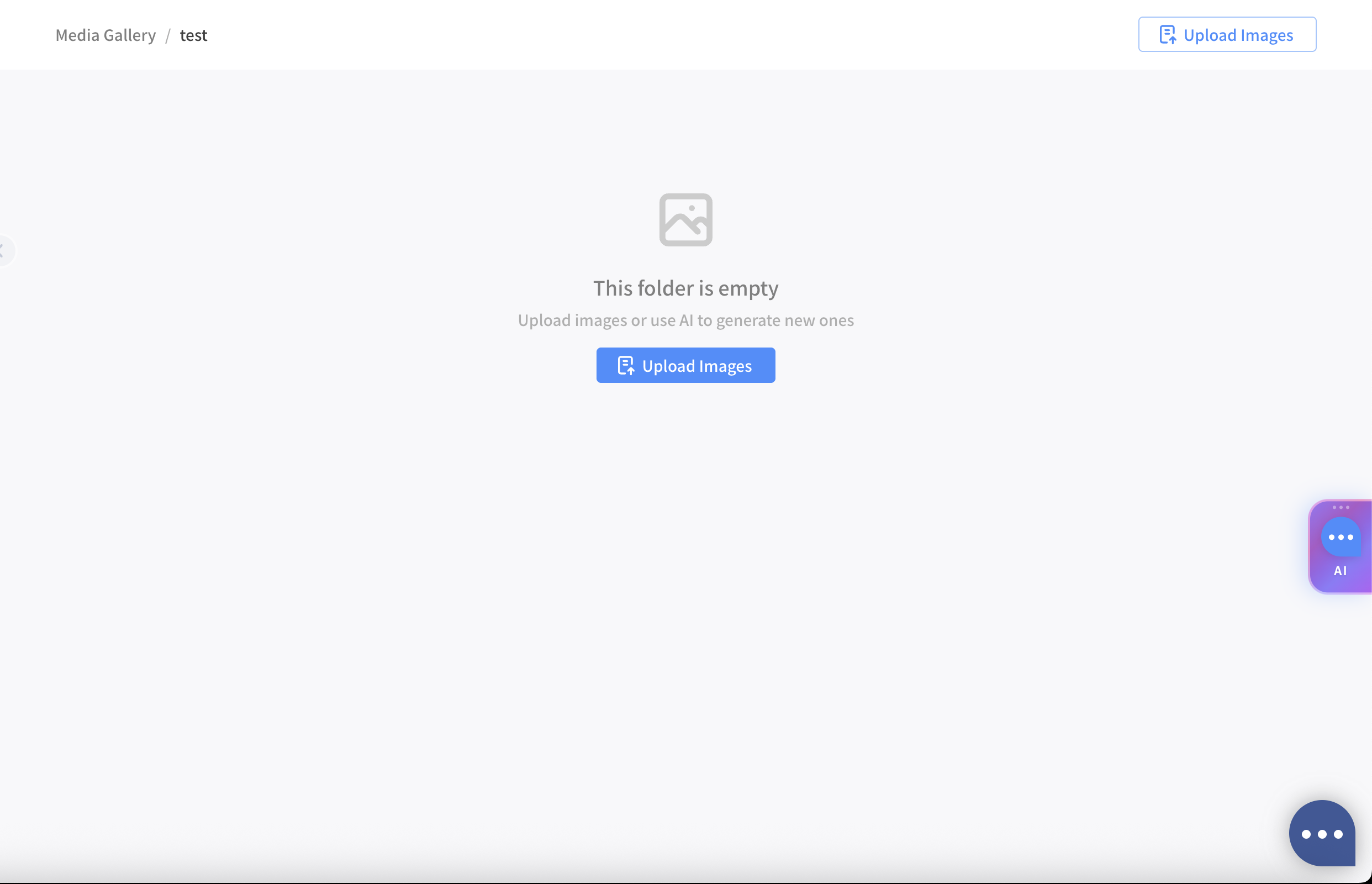
透過資料夾結構組織與管理媒體素材。

* 可自由建立、重新命名、刪除資料夾
* 資料夾名稱長度限制：1–255 個字元
* 刪除資料夾前須先清空其中內容

<div align="left"><figure><img src="/files/SvR4z4PXTrbPnfXU9WYf" alt="" width="375"><figcaption><p>Gallery 首頁資料夾列表</p></figcaption></figure></div>

**AI 對話自動建立的資料夾**

在 Bot Builder 或 Media Gallery 中透過 AI 對話生成圖片時，系統會自動建立一個對應的資料夾來儲存該次對話產生的圖片。資料夾名稱格式為：

```
YYMMDD-HHmm-BotBuilder-{隨機4碼}      （Bot Builder 對話）
YYMMDD-HHmm-MediaGallery-{隨機4碼}    （Media Gallery 對話）
```

例如：`260317-1435-BotBuilder-k8f2`、`260317-1435-MediaGallery-a3x9`。

* 每次開啟新對話會產生一個新資料夾
* 同一次對話中生成的所有圖片都儲存於同一資料夾
* 資料夾名稱反映對話開始的日期與時間，方便辨識

### 2. 圖片上傳

將現有圖片素材匯入 Gallery。

* 支援格式：PNG、JPEG、GIF、WebP
* 圖片上傳後系統自動將寬度調整至 1040px，高度等比縮放
* 上傳的圖片自動成為該素材的第一個版本

<div align="left"><figure><img src="/files/GF3FnjLk4z0WlxQEjbqw" alt="" width="375"><figcaption><p>圖片上傳介面</p></figcaption></figure></div>

### 3. 版本控制與回溯

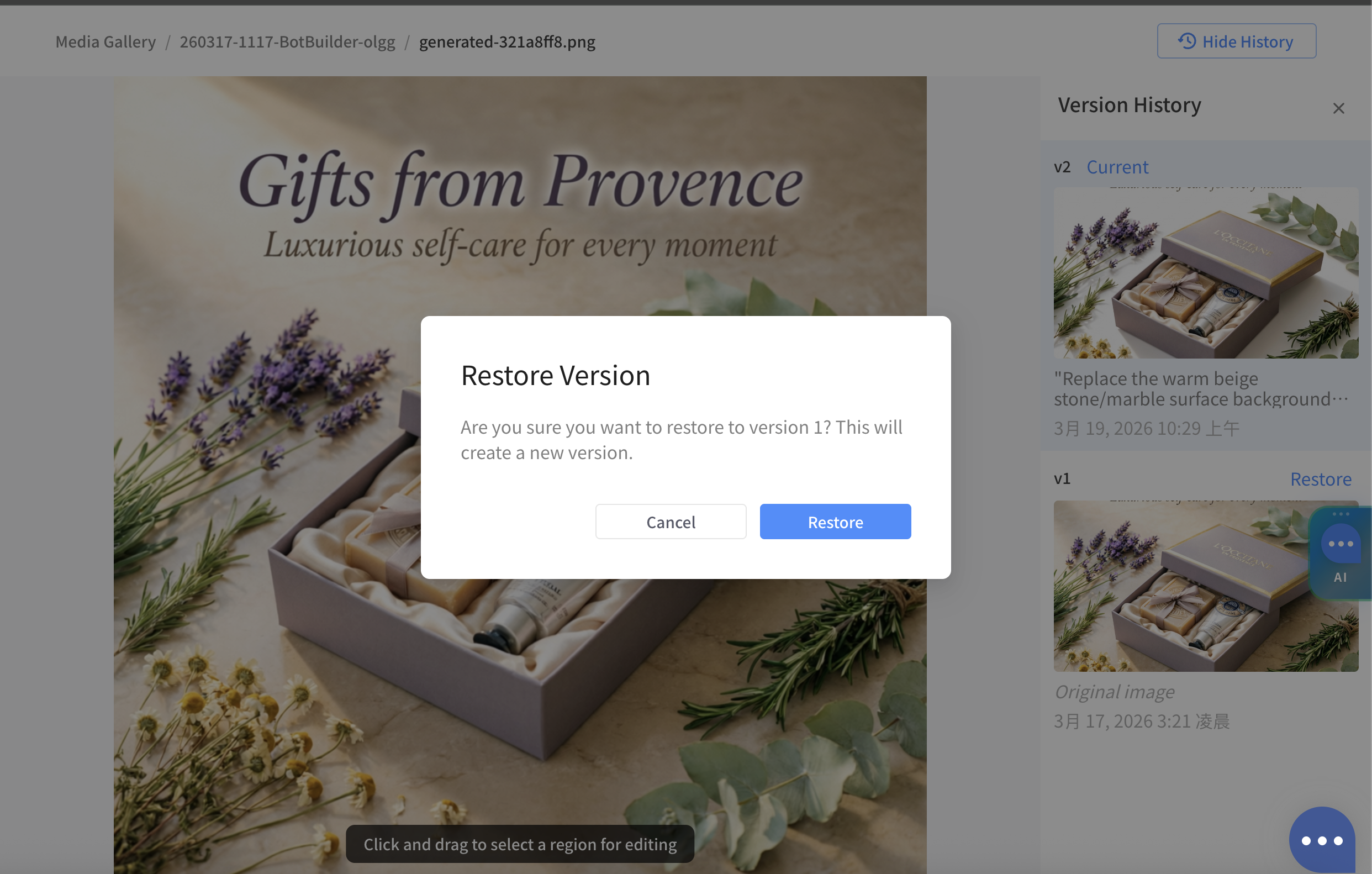
完整記錄每張圖片的修改歷程，隨時可回到任一版本。

* 每次 AI 編輯均自動建立新版本，保留所有歷史紀錄
* 可查看每個版本的生成時間、使用的 AI 指令
* 支援一鍵回溯至任意歷史版本（回溯操作本身亦建立新版本，不破壞原有紀錄）

<div align="left"><figure><img src="/files/MgOdzTM5eHbb5dxRZPE6" alt="" width="375"><figcaption><p>版本歷史列表，顯示各版本時間與 AI 指令</p></figcaption></figure></div>

<div align="left"><figure><img src="/files/6Q1olLrdr4ABx0PNhihi" alt="" width="375"><figcaption><p>版本詳細資訊</p></figcaption></figure></div>

### 4. AI 圖像生成與對話式編輯

透過自然語言對話生成新圖片或編輯現有圖片。

* 在 Gallery 介面內開啟 AI 對話面板，直接用文字描述需求
* 可針對**整張圖片**進行風格調整、重新生成
* 可框選圖片中的**特定區域**，僅針對該範圍進行局部編輯
* 可提供參考圖片，引導 AI 生成符合特定風格的結果
* AI 可同時理解當前所在資料夾、已選取的圖片及框選範圍，提供更精準的建議

**使用範例：**

> 「幫這張產品圖換一個白色乾淨的背景」
>
> 「在這個區域加上一個促銷標籤」

<div><figure><img src="/files/h0WQm3oTFA7TIa9WZqve" alt=""><figcaption><p>AI 對話面板 — 整張圖編輯模式（編輯前）</p></figcaption></figure> <figure><img src="/files/ZqZoeCgg3fJdO4a0Qcds" alt=""><figcaption><p>AI 對話面板 — 整張圖編輯模式（編輯後）</p></figcaption></figure></div>

<figure><img src="/files/xKNdOT7i0pA6x7bGnZyE" alt=""><figcaption><p>框選特定區域進行局部編輯</p></figcaption></figure>

***


---

# Agent Instructions: Querying This Documentation

If you need additional information that is not directly available in this page, you can query the documentation dynamically by asking a question.

Perform an HTTP GET request on the current page URL with the `ask` query parameter:

```
GET https://docs.omnichat.ai/features/marketing/new-chatbot/omni-ai-media-gallery.md?ask=<question>
```

The question should be specific, self-contained, and written in natural language.
The response will contain a direct answer to the question and relevant excerpts and sources from the documentation.

Use this mechanism when the answer is not explicitly present in the current page, you need clarification or additional context, or you want to retrieve related documentation sections.