# 對話自動指派

{% hint style="info" %}
此功能原名稱：關鍵字自動指派
{% endhint %}

{% hint style="danger" %}
請注意！對話自動指派只有當該對話位於 「待處理」、「機器人」 及 「已結束」 的狀態時才會觸發，「處理中」 的對話我們視為已經由真人接手，所以不會觸發對話自動指派。&#x20;

觸發關鍵自動指派功能時，對話會自動落到指定的團隊成員&#x7684;**「處理中」**&#x5C0D;話列表中。
{% endhint %}

{% hint style="info" %}
「對話自動指派」 如想同時觸發 「訊息自動回覆」 條件：

1. 如果自動指派對象是<mark style="color:red;">客服人員</mark>：訊息自動回覆+對話自動指派 都能成功
2. 如果自動指派對象是<mark style="color:red;">銷售人員</mark>：無法觸發對話自動回覆，只會出現指派成功的綁定訊息！&#x20;

⚠️ 若對話在<mark style="color:$primary;">**網站對話插件**</mark>，無法同時觸發「訊息自動回覆」與「對話自動指派」。**會依照順序先觸發「訊息自動回覆」，第二句話才會觸發「訊息自動指派」。**
{% endhint %}

<figure><img src="https://2493459343-files.gitbook.io/~/files/v0/b/gitbook-x-prod.appspot.com/o/spaces%2F-LaFmilpuDQ-f7VKjHCH%2Fuploads%2FzVCo0NCoQXfvrFgkJUjt%2F%E9%97%9C%E9%8D%B5%E5%AD%97%E8%87%AA%E5%8B%95%E6%8C%87%E6%B4%BE%EF%BC%88%E7%B7%A8%E8%BC%AF%EF%BC%89.png?alt=media&#x26;token=308186d4-9a89-4aa8-95db-af94319888c9" alt=""><figcaption></figcaption></figure>

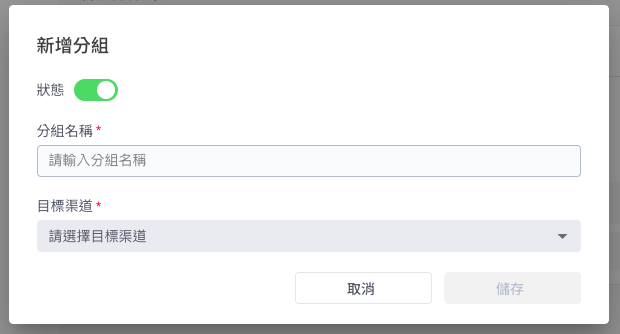
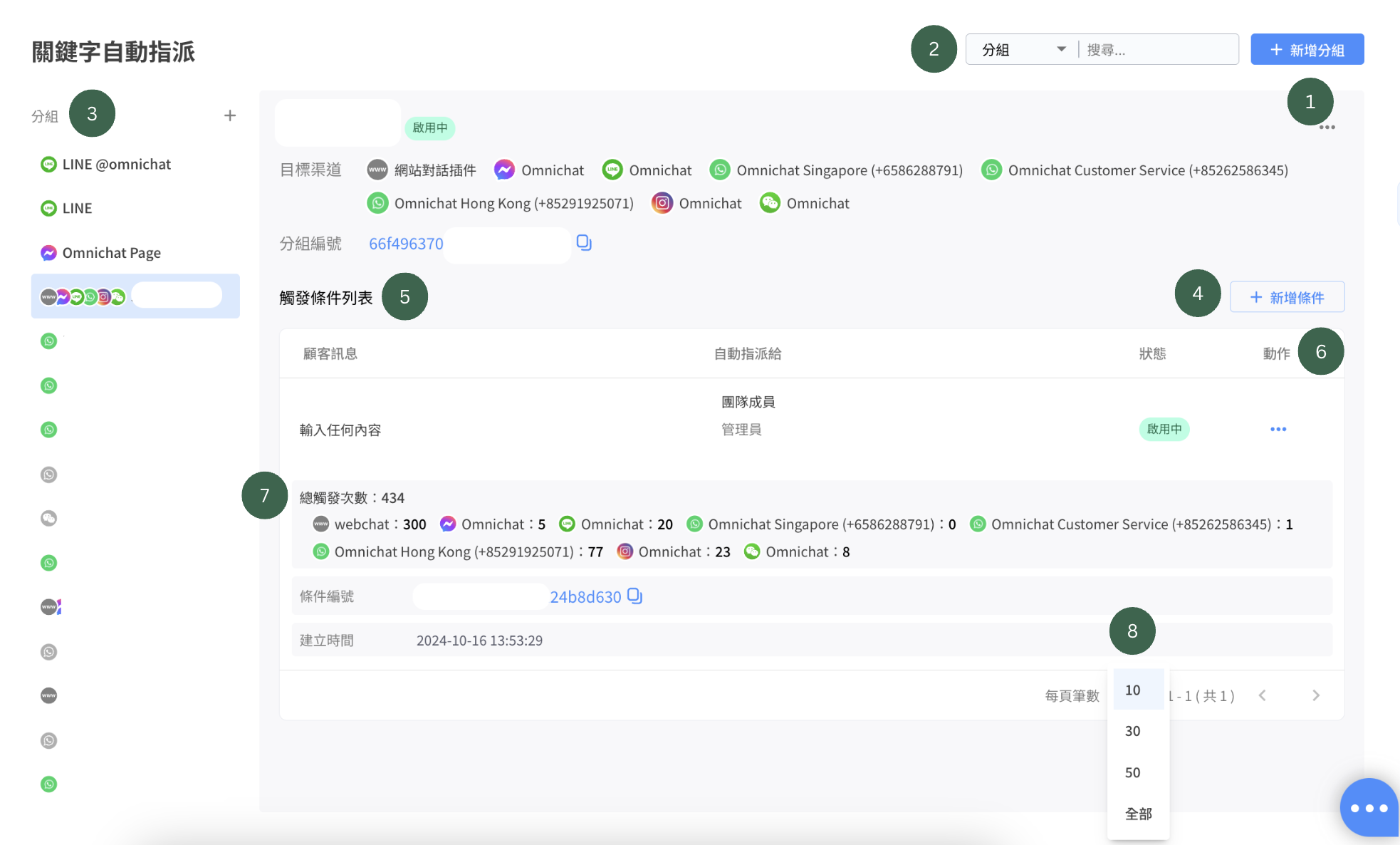
1. **+新增分組**：點擊後可以新增關鍵字活動分組。

<figure><img src="https://2493459343-files.gitbook.io/~/files/v0/b/gitbook-x-prod.appspot.com/o/spaces%2F-LaFmilpuDQ-f7VKjHCH%2Fuploads%2FYiUOj7BoZ5mezBAK8kc8%2Fimage.png?alt=media&#x26;token=8de3abd9-2530-4d56-8837-208afdb88a0e" alt=""><figcaption></figcaption></figure>

2. **搜尋功能** ：輸入設定好的 『 分組名稱 』 or 『 關鍵字 』 就可以搜尋出設定。
3. **分組**：建立好的活動分組，會顯示在這個列表上（會顯示社群渠道）。
4. **新增條件**：針對該活動分組設定自動回覆的條件與內容。
5. **觸發條件列表**：設定好的觸發條件和內容，會顯示在此列表上。
   * 條件依建立時間排序，如關鍵字相同，則會觸發最新的關鍵字。
   * 若條件為 『 輸入任何內容 』 則會排在最下方。
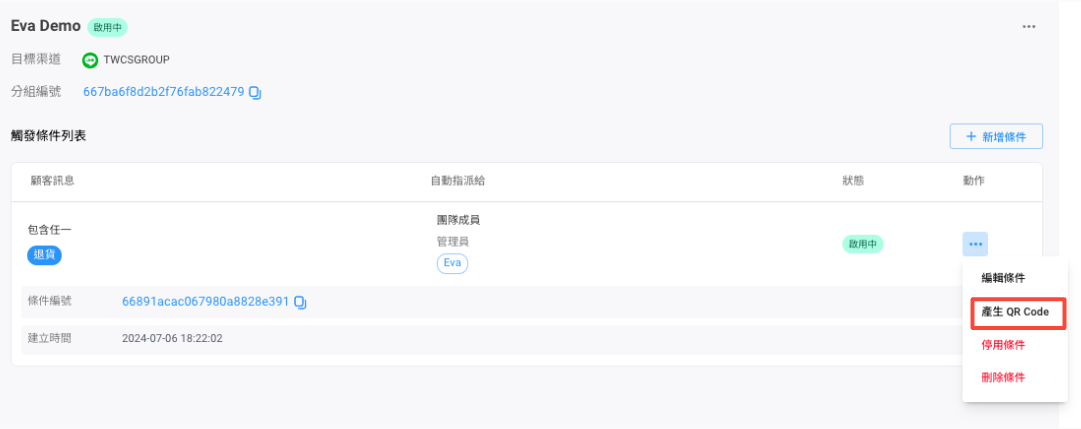
6. **動作：**&#x9EDE;擊 『 ... 』 後可以進行 『 編輯條件』、『產生QR CODE』、『停用條件』、『刪除條件』
7. **觸發次數** :&#x20;
   * 顯示所有渠道的總觸發次數、個別觸發次數
   * 渠道的排序與條件排序相同
   * 如有渠道解除串接，會顯示 「此渠道已被刪除」
8. **觸發條件筆數顯示**：觸發條件以分頁方式顯示，預設顯示 10 筆資料，可選擇顯示 30、50 筆或全部。

### **觸發條件列表顯示的內容如下：**

1. **顧客訊息**：消費者輸入關鍵字是需要包含的內容。&#x20;
2. **自動指派給**：消費者輸入關鍵字後所特定火指派&#x7684;**「團隊成員」或「指定權限角色」**。&#x20;
3. **狀態**：目前此關鍵字的使用狀態，可分為 『 啟用中 』 或 『 停用中 』。&#x20;

### 新增條件的設定畫面

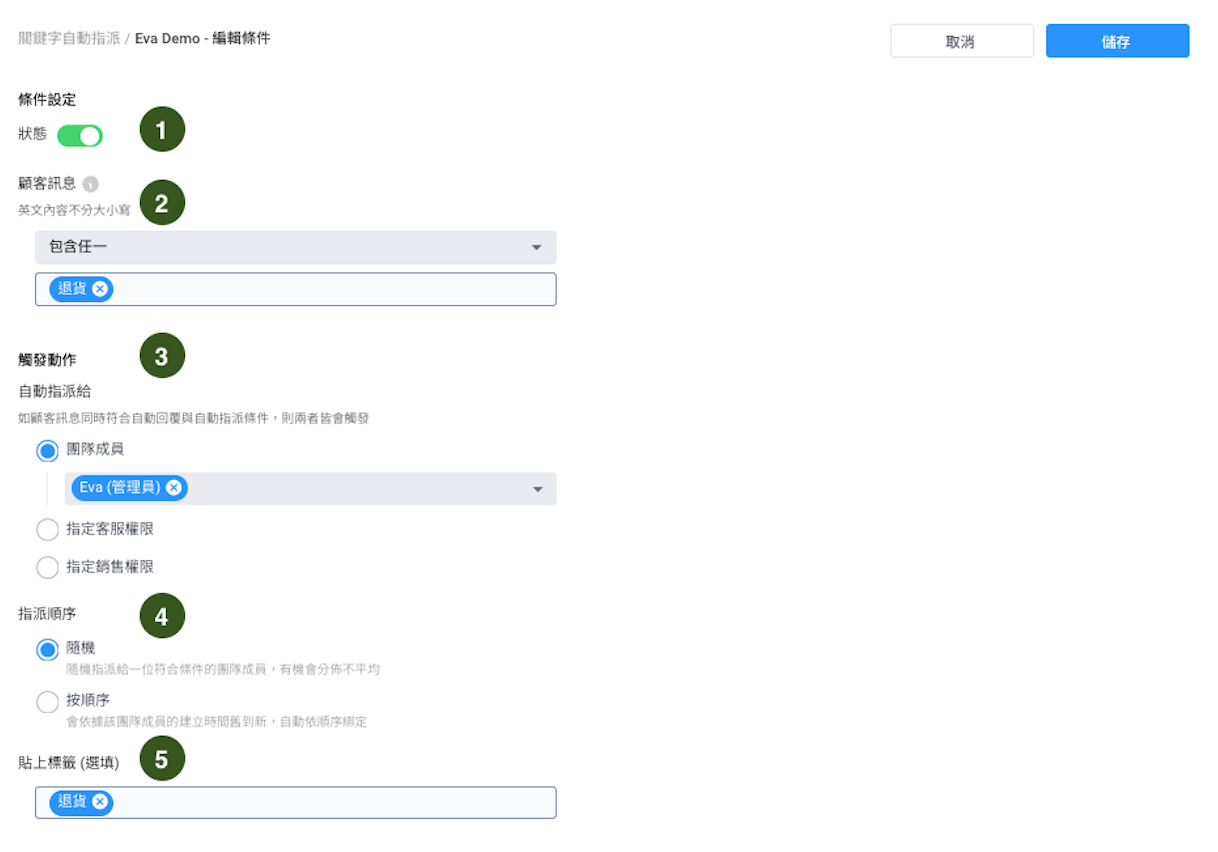
<figure><img src="https://2493459343-files.gitbook.io/~/files/v0/b/gitbook-x-prod.appspot.com/o/spaces%2F-LaFmilpuDQ-f7VKjHCH%2Fuploads%2FceMnAgdinle7tSg4sz6K%2Fimage.png?alt=media&#x26;token=782e7494-eed9-477e-97c3-86fea45063c6" alt=""><figcaption><p>點擊 「 新增條件 」 後的設定畫面</p></figcaption></figure>

1. **狀態** ：可以『開啟』 或 『關閉』 此關鍵字條件。
2. **顧客訊息**：需要觸發自動指派的關鍵字。
3. **觸發動作**：自動指派條件分&#x70BA;**『團隊成員』**、**『指定客服權限』**、**『指定銷售權限』**。
4. **指派順序**：自動指派順序條件分&#x70BA;**『隨機』**、**『按順序』**。
   1. 『隨機』：隨機指派到其中一位按符合條件的團隊成員，注意有機會分佈不平均。
   2. 『按順序』：新事件會按符合條件的團隊成員的建立時間，順序自動指派。
5. **貼上標籤**（選填）：當消費者輸入文字訊息觸發該對話自動指派時，消費者也同時會被貼上標籤

{% hint style="info" %}
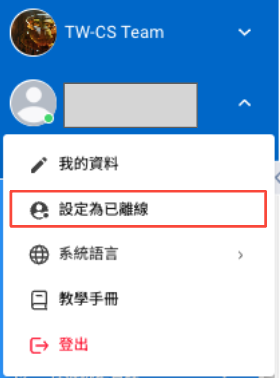
如果團隊成員將自己的上線狀態改為「**已離線**」，將**不會自動指派**給該位成員
{% endhint %}

{% hint style="info" %}
請注意：對話自動指派**不支援以貼圖觸發**
{% endhint %}

<figure><img src="https://2493459343-files.gitbook.io/~/files/v0/b/gitbook-x-prod.appspot.com/o/spaces%2F-LaFmilpuDQ-f7VKjHCH%2Fuploads%2FxL8BIEt598v08tSDRgQJ%2Fimage.png?alt=media&#x26;token=1c2cc2fe-774e-4021-b5e9-e19fd9fa3560" alt=""><figcaption><p>團隊成員可以在左側選單更改自己的上線狀態</p></figcaption></figure>

### 關鍵字條件 <a href="#guan-jian-zi-tiao-jian" id="guan-jian-zi-tiao-jian"></a>

* 包含任一
  * 例：
    * 關鍵字： A、 B、 C
    * 收到訊息： 我想買A → 符合條件 ✅
* 包含全部
  * 例：
    * 關鍵字： 買、 B
    * 收到訊息： 我想買A → 不符合條件 ❌
    * 收到訊息：我想買B→ 符合條件 ✅
* 內容完全一致
  * 只可以輸入一個關鍵字
  * 例：
    * 關鍵字： 00
    * 收到訊息： 我想買00 → 不符合條件 ❌
    * 收到訊息： 00 → 符合條件 ✅
* 輸入任何內容
  * 用戶可以輸入任何內容
  * 例：
    * 收到任何文字訊息 → 符合條件 ✅

### 關鍵字 QR Code ＆ URL 運用：

{% hint style="info" %}
請注意！關鍵字 QRCode 僅支援一個關鍵字，如為多個關鍵字無法產生 QRCode
{% endhint %}

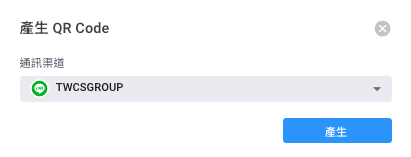
步驟一：先設計關鍵字條件（需只有包含 「一個 」 關鍵字，才能產生 QRCode)，設定好的關鍵字後於右側，點擊 「 產生 QR Code 」 。

<figure><img src="https://2493459343-files.gitbook.io/~/files/v0/b/gitbook-x-prod.appspot.com/o/spaces%2F-LaFmilpuDQ-f7VKjHCH%2Fuploads%2FI801hfDVzNKe8VXVxvy3%2Fimage.png?alt=media&#x26;token=8d0465c8-9bdd-434f-9d0c-567852b49148" alt=""><figcaption></figcaption></figure>

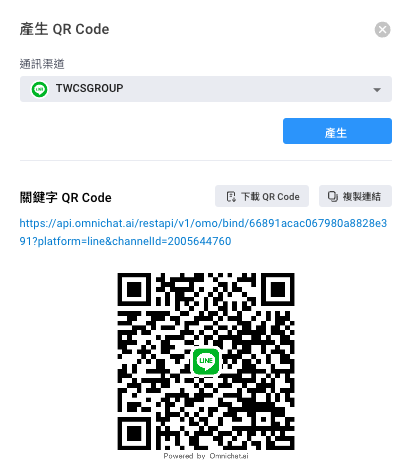
步驟二：點擊 「 產生QR Code 」後會跳出以下畫面，請接著點擊 「 產生 」 的按鈕。

<figure><img src="https://2493459343-files.gitbook.io/~/files/v0/b/gitbook-x-prod.appspot.com/o/spaces%2F-LaFmilpuDQ-f7VKjHCH%2Fuploads%2FFiW43RGzfGdSKOi2IYuf%2Fimage.png?alt=media&#x26;token=65ef6318-61e0-4693-aa2d-58b41846e465" alt=""><figcaption></figcaption></figure>

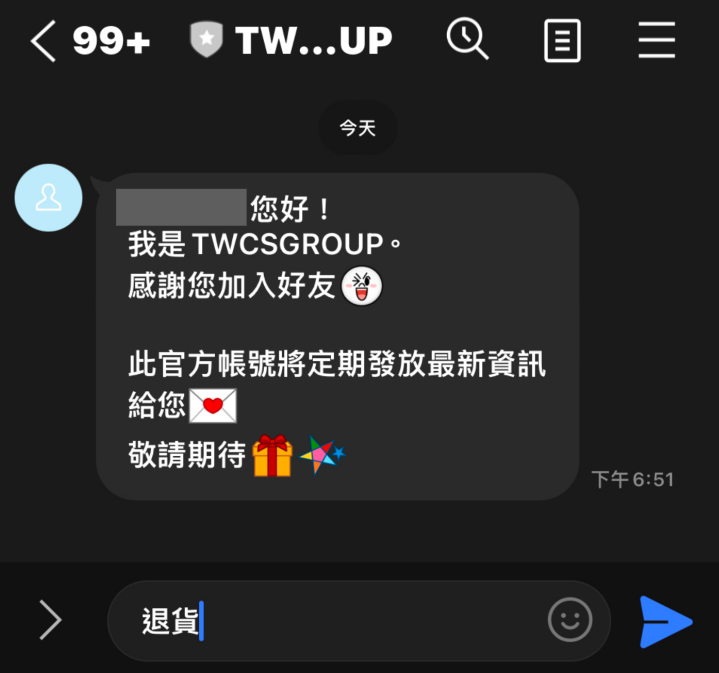
步驟三：點擊後就會產出該關鍵字的QR Code 或者 Link，產出後點擊 「下載QR Code 」 就能夠使用在行銷活動中。

<figure><img src="https://2493459343-files.gitbook.io/~/files/v0/b/gitbook-x-prod.appspot.com/o/spaces%2F-LaFmilpuDQ-f7VKjHCH%2Fuploads%2FSguV1MXz9uknQt88lQWX%2Fimage.png?alt=media&#x26;token=79662e8b-2e68-485e-9bb1-79cb39549825" alt=""><figcaption></figcaption></figure>

<figure><img src="https://2493459343-files.gitbook.io/~/files/v0/b/gitbook-x-prod.appspot.com/o/spaces%2F-LaFmilpuDQ-f7VKjHCH%2Fuploads%2Fh77BiYFXOJC4bR3OPeA8%2Fimage.png?alt=media&#x26;token=5a0870f4-e4c4-40cb-a422-1de56f937171" alt=""><figcaption><p>消費者掃描後，LINE對話框頁面。</p></figcaption></figure>

{% hint style="info" %}
在FB Message、LINE、IG的關鍵字 QR Code ，若有編輯修改關鍵字或觸發的回應內容後，QR Code 和連結不會變動。
{% endhint %}

### 統計表

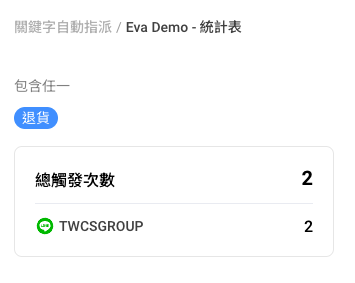
透過統計表能夠查看該分組活動的關鍵字觸發次數。

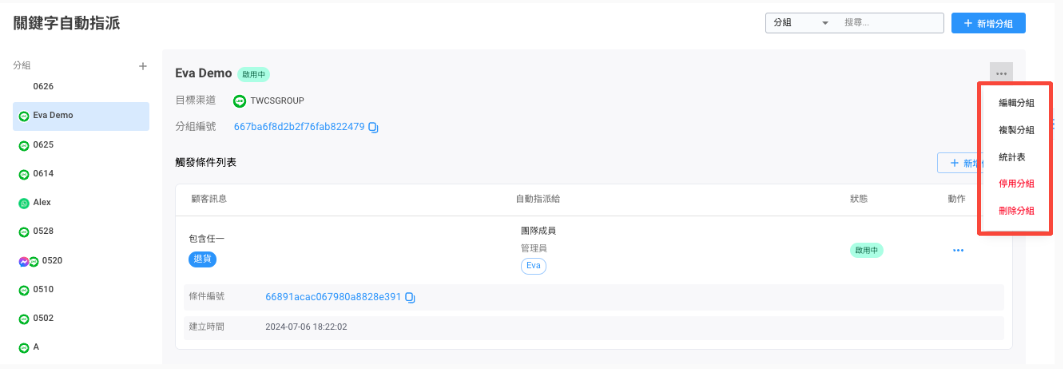
**步驟一：**&#x9EDE;擊分組動作按鈕的 「 統計表 」

<figure><img src="https://2493459343-files.gitbook.io/~/files/v0/b/gitbook-x-prod.appspot.com/o/spaces%2F-LaFmilpuDQ-f7VKjHCH%2Fuploads%2F0uJgbhhaR5mwWYznqbx0%2Fimage.png?alt=media&#x26;token=35d34ff0-ec5a-4652-90bf-e618a8a8de60" alt=""><figcaption></figcaption></figure>

**步驟二：**&#x9EDE;擊進入統計表後，就可以查看該關鍵字在不同渠道的觸發次數。

<figure><img src="https://2493459343-files.gitbook.io/~/files/v0/b/gitbook-x-prod.appspot.com/o/spaces%2F-LaFmilpuDQ-f7VKjHCH%2Fuploads%2FZGKTZmryK4DCqDOXSvl2%2Fimage.png?alt=media&#x26;token=2227d31c-bbac-487d-b841-f4bcc0706b89" alt=""><figcaption></figcaption></figure>

### 其他常見問題

#### 1. 透過FB/IG廣告貼文進來的對話，如何設定觸發自動指派的條件

**適用渠道：WhatsApp（目前僅支援此一渠道設定自動指派）**

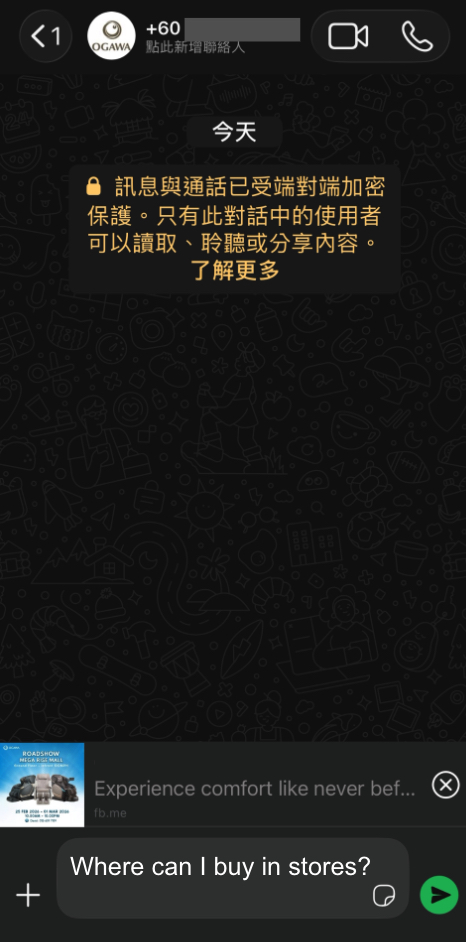
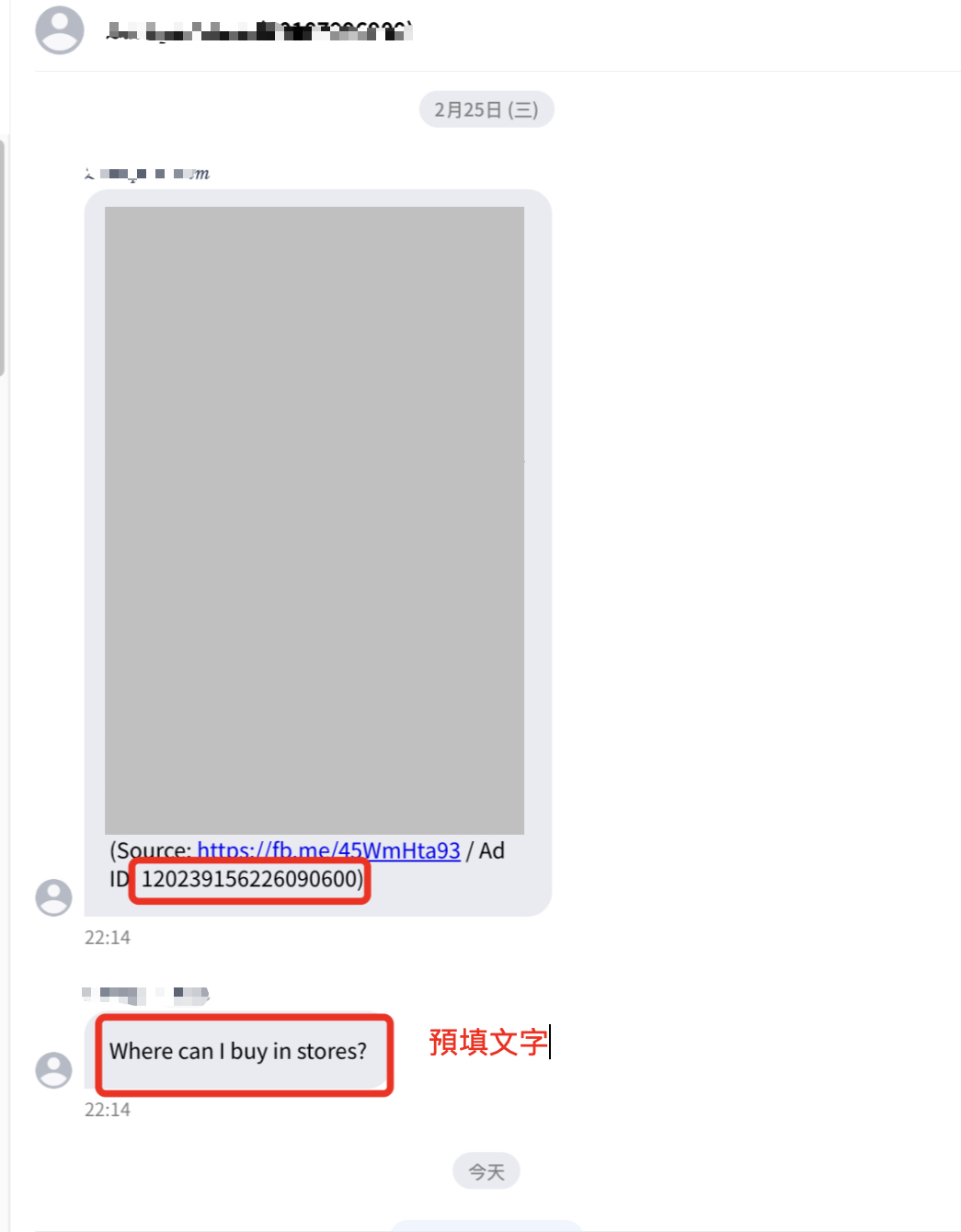
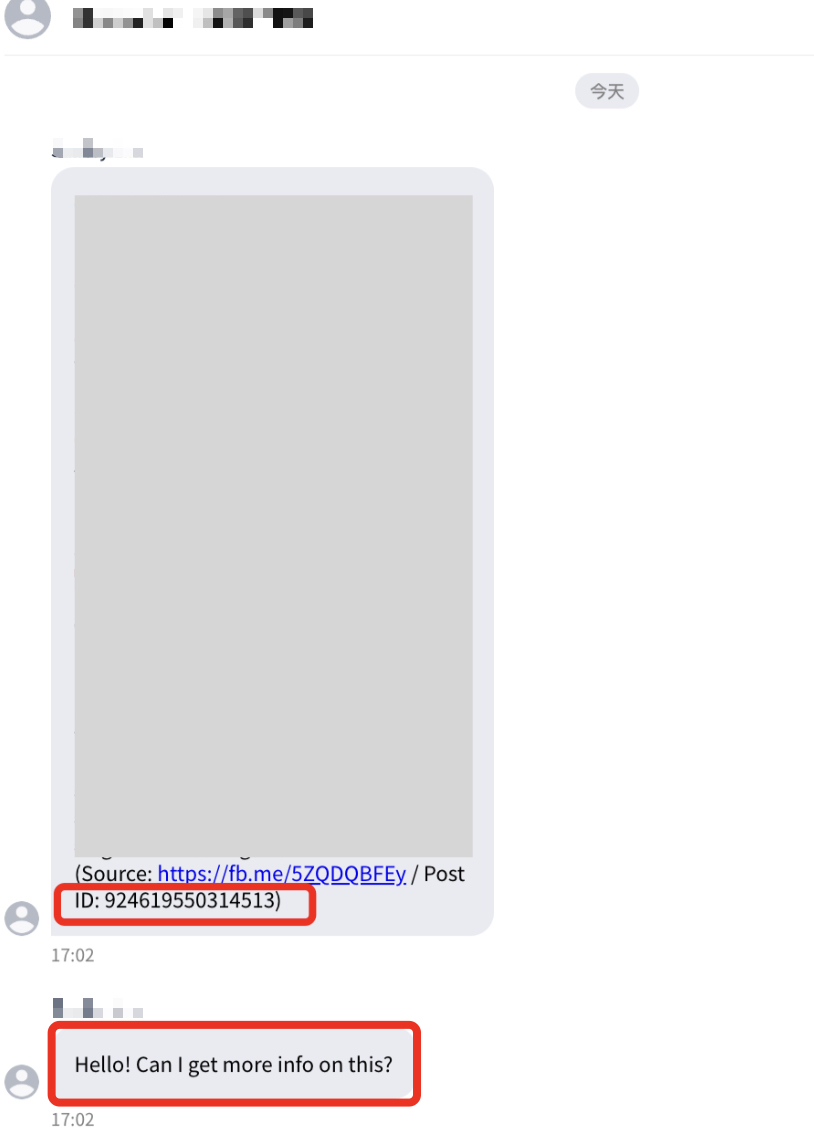
一般來說，透過FB/IG廣告進到Omnichat的對話，格式會分兩則訊息：

1. 第一則：貼文內文資訊（結尾包含：source: 貼文網址/ Ad ID 一串數值）
2. 第二則：預填訊息（品牌端可在設定廣告時填寫此段訊息，當顧客點擊廣告貼文進到聊天室時，對話輸入匡將預先填好這段文字）

<div><figure><img src="https://2493459343-files.gitbook.io/~/files/v0/b/gitbook-x-prod.appspot.com/o/spaces%2F-LaFmilpuDQ-f7VKjHCH%2Fuploads%2FdjUZO07xKfjTABZGhPJv%2F%E9%A1%A7%E5%AE%A2%E8%A6%96%E8%A7%92.jpg?alt=media&#x26;token=88f36899-ec20-4709-a2a2-9596604eda31" alt="" width="350"><figcaption><p>顧客端畫面</p></figcaption></figure> <figure><img src="https://2493459343-files.gitbook.io/~/files/v0/b/gitbook-x-prod.appspot.com/o/spaces%2F-LaFmilpuDQ-f7VKjHCH%2Fuploads%2Fg3HyYnazv6ZxvV2rqyFn%2F%E5%BB%A3%E5%91%8A%E9%A0%90%E5%A1%AB%E6%96%87%E5%AD%97.jpg?alt=media&#x26;token=1685ff46-d12a-489e-b2c3-1a878ca00eb3" alt="" width="563"><figcaption><p>Omnichat對話事件後台</p></figcaption></figure></div>

{% hint style="info" %}
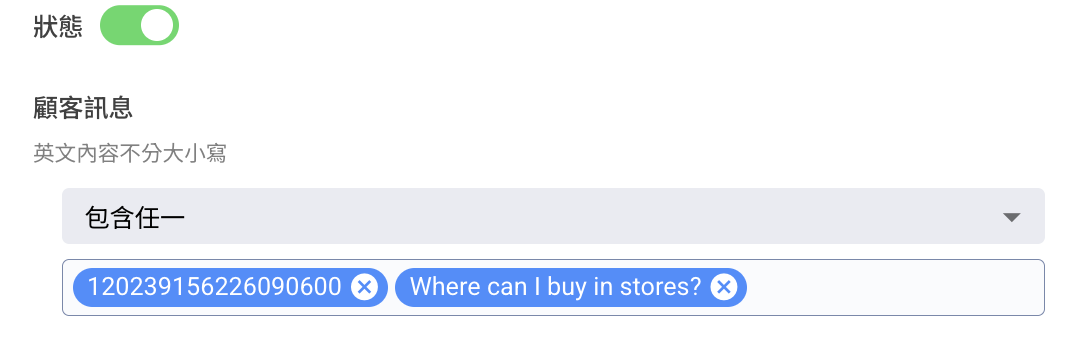
自動指派條件設定方式（以上面範例為例）：

1. 內容完全一致：「預填文字 + 一個空白格 + Ad ID」一整句 e.g: `Where can I buy in stores? 120239156226090600`
2. 包含任一：純Ad ID（請勿包含Ad ID這個詞）e.g: `120239156226090600`
3. 包含任一：預填訊息 e.g: `Where can I buy in stores?`&#x20;
   {% endhint %}

<figure><img src="https://2493459343-files.gitbook.io/~/files/v0/b/gitbook-x-prod.appspot.com/o/spaces%2F-LaFmilpuDQ-f7VKjHCH%2Fuploads%2FIa7d6VPSAYee2RK1xFCo%2Fimage.png?alt=media&#x26;token=8c84715e-1e32-482e-b989-5481148f3cbf" alt=""><figcaption><p>正確的自動指派條件設定方式</p></figcaption></figure>

<figure><img src="https://2493459343-files.gitbook.io/~/files/v0/b/gitbook-x-prod.appspot.com/o/spaces%2F-LaFmilpuDQ-f7VKjHCH%2Fuploads%2F33chL4Ygw71kMpYyefrK%2Fimage.png?alt=media&#x26;token=0cdfe900-64d0-41d9-ad56-fe30dd83712f" alt=""><figcaption><p>正確的自動回覆條件設定方式</p></figcaption></figure>

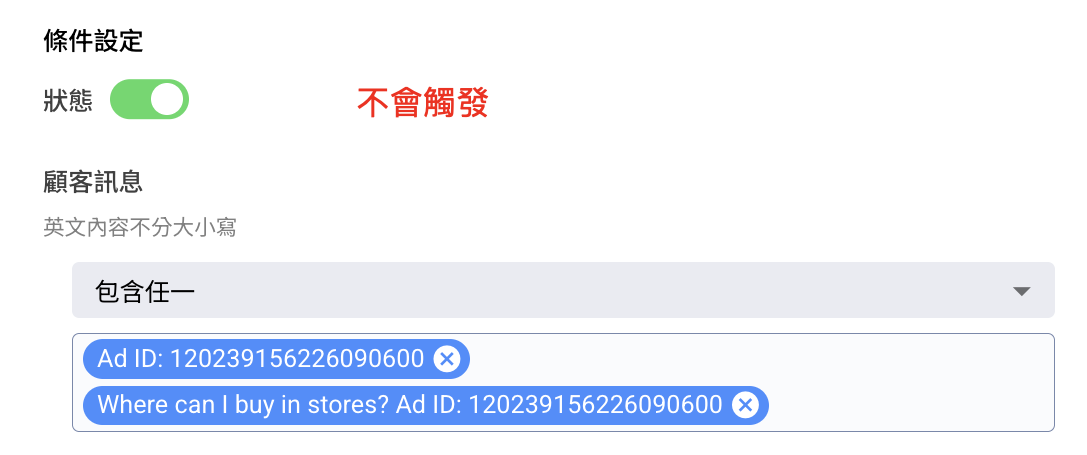
{% hint style="danger" %}
請注意，以下設定方式無法觸發：

* `Ad ID: 120239156226090600`
* `Where can I buy in stores? Ad ID: 120239156226090600`
  {% endhint %}
<figure><img src="https://2493459343-files.gitbook.io/~/files/v0/b/gitbook-x-prod.appspot.com/o/spaces%2F-LaFmilpuDQ-f7VKjHCH%2Fuploads%2Fs9ZLdbiQpekoAUlFiGoB%2Fimage.png?alt=media&#x26;token=6b4eca0e-b3e6-48a6-a6ed-12c014038ef1" alt=""><figcaption><p>錯誤的自動指派條件設定方式</p></figcaption></figure>

**補充**：貼文source顯示為 Post ID 的貼文，設定方式亦同

<figure><img src="https://2493459343-files.gitbook.io/~/files/v0/b/gitbook-x-prod.appspot.com/o/spaces%2F-LaFmilpuDQ-f7VKjHCH%2Fuploads%2FE8MhAMT18zpOsPGM9E00%2Fpost%20id%20oc%20%E7%AB%AF.jpg?alt=media&#x26;token=fa5ad86c-e081-4834-ae41-31caf7eeaf48" alt="" width="375"><figcaption></figcaption></figure>