---
description: 機器人模組支援不同類型卡片來應用在各個社群渠道上,各自社群渠道有不同卡片類型種類可以應用。
---
# 機器人模組設定
當您選擇使用在單一社群平台的時候,可使用的機器人卡片會有所不同,請見下方連結。
所有平台都有的機器人卡片設計說明可以往下滑獲取說明唷\
{% content-ref url="ji-qi-ren-mo-zu-she-ding/facebook-xian-ding-ji-qi-ren" %}
[facebook-xian-ding-ji-qi-ren](ji-qi-ren-mo-zu-she-ding/facebook-xian-ding-ji-qi-ren)
{% endcontent-ref %}
{% content-ref url="ji-qi-ren-mo-zu-she-ding/line-xian-ding-ji-qi-ren" %}
[line-xian-ding-ji-qi-ren](ji-qi-ren-mo-zu-she-ding/line-xian-ding-ji-qi-ren)
{% endcontent-ref %}
{% content-ref url="ji-qi-ren-mo-zu-she-ding/whatsapp-xian-ding-ji-qi-ren" %}
[whatsapp-xian-ding-ji-qi-ren](ji-qi-ren-mo-zu-she-ding/whatsapp-xian-ding-ji-qi-ren)
{% endcontent-ref %}
## 新增機器人成功後,進入設定機器人,會出現 4 個預設模組

1. 編輯該機器人模組的名稱
2. 可複製已建立的模組
3. 可上下移動已建立好的模組
4. 可刪除已建立好的模組
5. 可再往下新增模組(無上限,但不建議建立過多模組以免找不到)
6. 可移動模組內機器人卡片的順序
7. 可將已建立的機器人卡片刪除
### ㄧ、歡迎模組
這是第一個機器人模組訊息,功能上與其他機器人模組相同。

### 二、真人客服
當機器人模組流程來到「 真人客服 」模組時,會變成需要真人跟進的狀態。因為對話事件已經引導到需要真人跟進,該模組無法再新增其他卡片。

### 三、系統預設模組—『取消訂閱』和『訂閱通知』
當機器人流程中來到『取消訂閱』時,會將該訂閱中的聯絡人狀態更改為『取消訂閱』,反之,如原本已經是取消訂閱的聯絡人,當機器人流程來到『訂閱通知』時,則會將其取消訂閱狀態更改為『訂閱中』。

## 自助機器人支援五種不同類型卡片

### 一、文字訊息卡片
全文字訊息,可以支援文字,連結及 Emoji,當在文字下「新增按鈕」,文字訊息便會變成有按鈕的文字按鈕訊息卡片。
若選擇適用於「所有平台」包含Facebook、Instagram、LINE、網站對話插件,以及「僅限於Facebook/Instagram」、「僅限網站對話插件」、「僅限WhatsApp」,文字訊息卡片按鈕至多支援到3個按鈕,若選擇「僅限於LINE」,則無此限制,可新增多於3個按鈕。

{% hint style="danger" %}
### 文字長度:Facebook 最多 640 字元,LINE 建議 2000 字元內
{% endhint %}

### 「按鈕」支援以下3種特性:
| 對話模組 | 開啟 URL | 標籤 |
| ----------------------------------- | ----------------------------------------------------------------------- | ----------------------------------------------------- |
| 當客戶按下按鈕時,
會前往左邊對應的對話模組
| 當客戶按下按鈕時,
會打開瀏覽器並前往該URL
*無法在 whatsapp 平台上設定按鈕開啟 URL
| 當消費者按下按鈕時,
會自動為該名消費者上標籤
(可至多新增 5 個標籤)
|
{% hint style="info" %}
1. 對話模組僅能導向同隻機器人的對話模組,無法代入其他隻機器人的對話模組。
2. URL 如果想完成 [**機器人綁定**](ji-qi-ren-bang-ding-zhan-wai-bang-ding),務必不能使用_**短網址**_、_**縮址**_ 和 _**轉址 。**_
3. 按鈕文字數至多為 20 字元
4. 標籤功能目前暫時應用在 Facebook、LINE、Instagram 和 WhatsApp 的聯絡人上,網站機器人暫未支援
{% endhint %}
#### 機器人URL按鈕貼標籤,在以下情況也能貼標籤到聯絡人
* 按鈕 URL 是短網址
* 按鈕 URL 打開後會立即轉頁
* 按鈕 URL 打開的網站沒有安裝 Omnichat 對話插件
* **註:以上連結會造成無法完成「機器人綁定(站外綁定)」**
### 二、圖像訊息卡片
支援上傳支援 PNG、JPG 或 JPEG,目前未支援上傳GIF。圖像訊息檔案大小不得超過 10 mb。

### 三、輪播訊息卡片(無法在 whatsapp 平台上設定)
可視為文字訊息+圖像訊息卡片。
 {% hint style="danger" %}
請留意,輪播訊息務必完成三項必填設定,才可以完成儲存:圖片、標題文字、第一個按鈕
{% endhint %}
1. 可以更改左右卡片的順序
2. 可以進行上傳圖片尺寸的調整,支援上傳正方形(1:1)、長方形(詳細尺寸請參考下表)
3. 點擊上傳圖片
4. 可以輸入標題、副標題(若機器人平台是限定網站對話插件,標題字數上限為 80 字元,副標題為 120 字元),其他平台限制請參考下表
5. 點擊後會代入語法,送出後會變成客人的用戶名稱
6. 可以填入 URL,當客人點擊圖片會跳往該網址
7. 當客人點擊圖片後,可以幫客人自動上標(需先填入第 6 點的圖片 URL)
8. 可以新增行動按鈕,最多新增 3 個按鈕(請參考下表),詳情請參考[按鈕特性](#an-niu-zhi-yuan-yi-xia-3-zhong-te-xing)
9. 可以往右新增輪播卡片,最多新增 10 張
兩個社群渠道的輪播卡片設定差異
| 項目 | Facebook / Instagram | LINE |
| --------------- | --------------------------- | --------------------------- |
| 長方形圖片比例 | 1.91 : 1 (e.g 955\* 500 px) | 1.51 : 1 (e.g 755 x 500 px) |
| 標題長度 | 80 字元 | 40 字元 |
| 副標題及內容 | 80 字元 | 300 字元 |
| 圖片檔案大小 | 10 mb | 10mb |
| 每個輪播卡片的按鈕數目必須相同 | N/A | Yes |
{% hint style="warning" %}
以下兩個狀況可能導致 Facebook 設定的文字在後台無法完整顯示,若想完整查看可進入電腦版 Messager 聊天室頁面中查看:
1. 因不同裝置營幕大小差異,即使設定 80 個字也有可能無法完全顯示
2. 若標題設定較長,也可能會擠壓到副標題的實際顯示長度
{% endhint %}
輪播卡片 LINE 官方帳號呈現示意圖
{% hint style="danger" %}
請留意,輪播訊息務必完成三項必填設定,才可以完成儲存:圖片、標題文字、第一個按鈕
{% endhint %}
1. 可以更改左右卡片的順序
2. 可以進行上傳圖片尺寸的調整,支援上傳正方形(1:1)、長方形(詳細尺寸請參考下表)
3. 點擊上傳圖片
4. 可以輸入標題、副標題(若機器人平台是限定網站對話插件,標題字數上限為 80 字元,副標題為 120 字元),其他平台限制請參考下表
5. 點擊後會代入語法,送出後會變成客人的用戶名稱
6. 可以填入 URL,當客人點擊圖片會跳往該網址
7. 當客人點擊圖片後,可以幫客人自動上標(需先填入第 6 點的圖片 URL)
8. 可以新增行動按鈕,最多新增 3 個按鈕(請參考下表),詳情請參考[按鈕特性](#an-niu-zhi-yuan-yi-xia-3-zhong-te-xing)
9. 可以往右新增輪播卡片,最多新增 10 張
兩個社群渠道的輪播卡片設定差異
| 項目 | Facebook / Instagram | LINE |
| --------------- | --------------------------- | --------------------------- |
| 長方形圖片比例 | 1.91 : 1 (e.g 955\* 500 px) | 1.51 : 1 (e.g 755 x 500 px) |
| 標題長度 | 80 字元 | 40 字元 |
| 副標題及內容 | 80 字元 | 300 字元 |
| 圖片檔案大小 | 10 mb | 10mb |
| 每個輪播卡片的按鈕數目必須相同 | N/A | Yes |
{% hint style="warning" %}
以下兩個狀況可能導致 Facebook 設定的文字在後台無法完整顯示,若想完整查看可進入電腦版 Messager 聊天室頁面中查看:
1. 因不同裝置營幕大小差異,即使設定 80 個字也有可能無法完全顯示
2. 若標題設定較長,也可能會擠壓到副標題的實際顯示長度
{% endhint %}
輪播卡片 LINE 官方帳號呈現示意圖
 ### 四、快速回覆卡片(WhatsApp 平台不支援該種類型卡片)
輸入標題文字,再輸入按鈕名稱。
當消費者按其中按鈕時,前往您指定的對話模組,橫向可增加 10 個按鈕。
{% hint style="info" %}
1. Instagram 電腦版上不支援快速回覆卡片的選項,因此電腦版不會顯示選項
2. LINE 電腦版現支援顯示快速回覆卡片的選項
3. 該張卡片僅限定放在模組中**最後一張**,若排序在其他卡片後面無法正常顯示選項
{% endhint %}


### 五、用戶輸入卡片
設定問題讓消費者輸入訊息回覆,消費者輸入訊息回覆後,前往您指定的對話模組。
{% hint style="info" %}
1. 客人回傳訊息為「**純文字訊息」、「圖片」、「影片」、「貼圖」、「emoji」** 皆能觸發至下一個對話模組
2. 該張卡片僅限定放在模組中**最後一張**,若排序在其他卡片後面無法正常顯示選項
{% endhint %}
{% hint style="danger" %}
若客人超過 1 個小時才進行回覆,會無法正常觸發至下一個對話模組
{% endhint %}
{% hint style="danger" %}
「快速回覆卡片」 & 「用戶輸入卡片」,不能同時放在同一個對話模組
{% endhint %}

### 六、條件分流卡片(加購項目)
可依照條件設定(**標籤、會員編號、電話、Email、自訂屬性**),滿足條件可觸發後續對話模組給消費者。
{% hint style="danger" %}
若要在條件分流卡片裡使用**自訂屬性**作為觸發條件,需另外加購
{% endhint %}
### 四、快速回覆卡片(WhatsApp 平台不支援該種類型卡片)
輸入標題文字,再輸入按鈕名稱。
當消費者按其中按鈕時,前往您指定的對話模組,橫向可增加 10 個按鈕。
{% hint style="info" %}
1. Instagram 電腦版上不支援快速回覆卡片的選項,因此電腦版不會顯示選項
2. LINE 電腦版現支援顯示快速回覆卡片的選項
3. 該張卡片僅限定放在模組中**最後一張**,若排序在其他卡片後面無法正常顯示選項
{% endhint %}


### 五、用戶輸入卡片
設定問題讓消費者輸入訊息回覆,消費者輸入訊息回覆後,前往您指定的對話模組。
{% hint style="info" %}
1. 客人回傳訊息為「**純文字訊息」、「圖片」、「影片」、「貼圖」、「emoji」** 皆能觸發至下一個對話模組
2. 該張卡片僅限定放在模組中**最後一張**,若排序在其他卡片後面無法正常顯示選項
{% endhint %}
{% hint style="danger" %}
若客人超過 1 個小時才進行回覆,會無法正常觸發至下一個對話模組
{% endhint %}
{% hint style="danger" %}
「快速回覆卡片」 & 「用戶輸入卡片」,不能同時放在同一個對話模組
{% endhint %}

### 六、條件分流卡片(加購項目)
可依照條件設定(**標籤、會員編號、電話、Email、自訂屬性**),滿足條件可觸發後續對話模組給消費者。
{% hint style="danger" %}
若要在條件分流卡片裡使用**自訂屬性**作為觸發條件,需另外加購
{% endhint %}

舊版自助機器人:條件設定

自助機器人2.0:條件設定

舊版自助機器人:標籤條件,選擇(符合任一、符合全部)

自助機器人2.0:標籤條件,選擇(符合任一、符合全部)
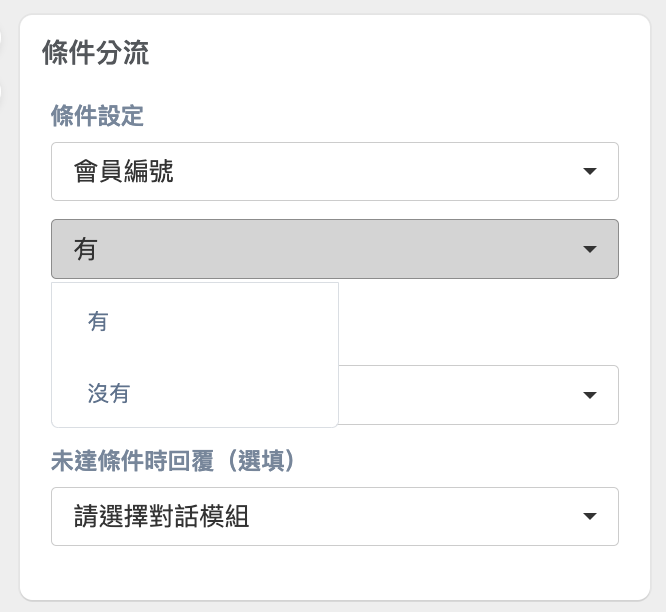
舊版自助機器人:會員編號條件,選擇(有、沒有)
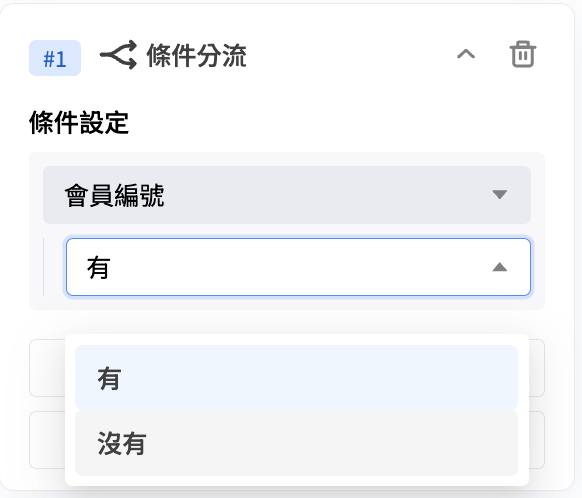
自助機器人2.0:會員編號條件,選擇(有、沒有)

舊版自助機器人:電話條件,選擇(有、沒有)

自助機器人2.0:電話條件,選擇(有、沒有)

舊版自助機器人:Email條件,選擇(有、沒有)
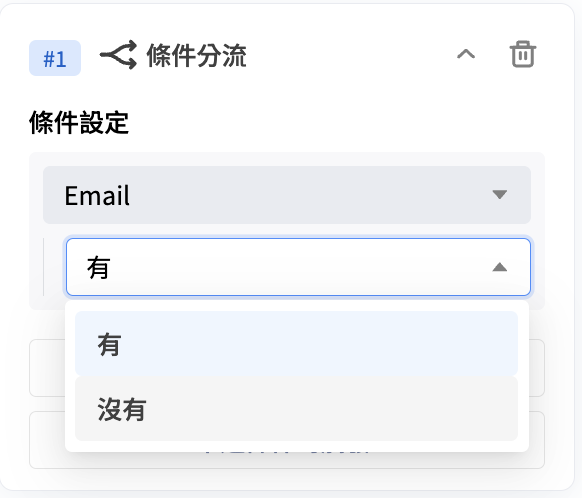
自助機器人2.0:Email條件,選擇(有、沒有)

舊版自助機器人:自訂屬性條件下拉選取詳情
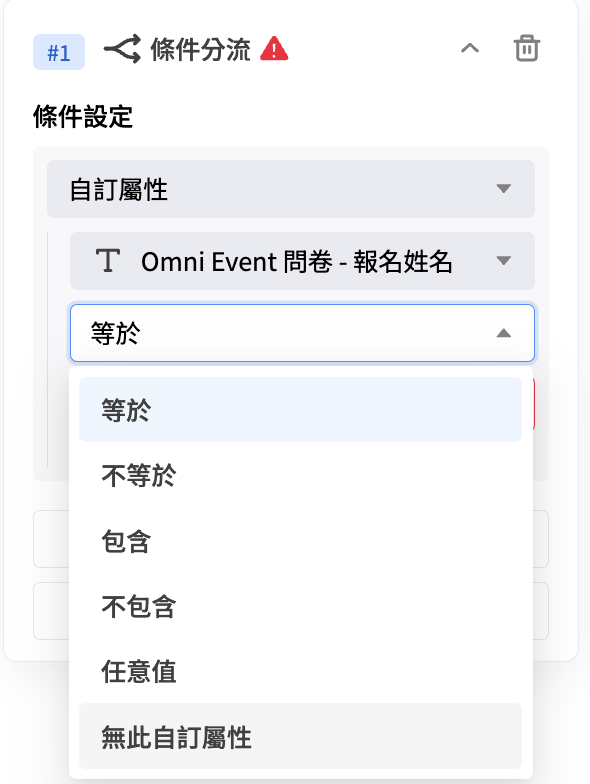
自助機器人2.0:自訂屬性條件下拉選取詳情
 #### LINE
 ## 「影片」卡片,當選擇使用平台為單一渠道時
 
* **目前支援發佈的平台:Facebook、LINE 和 WhatsApp**
* 影片格式只支援 mp4,最大為 10 MB
* LINE 需上傳預覽圖片,長寬需與原生影片相同。若圖片寬於、大於或小於原生影片長寬,則會出現相疊畫面。
* WhatsApp 影像編碼方式只能是 H.264,聲音編碼方式只能是 AAC,支援單聲道或無聲道
  
## 排程回覆卡片,當選擇使用平台為單一渠道時
{% hint style="info" %}
1. **目前支援使用的平台:Facebook、LINE、Instagram 和 WhatsApp**
2. 如客人沒有回送訊息時,**在超過 24 小時後**,WhatsApp、Facebook 和 Instagram 延遲回覆卡片無法自動觸發該訊息。
{% endhint %}
## 「影片」卡片,當選擇使用平台為單一渠道時
 
* **目前支援發佈的平台:Facebook、LINE 和 WhatsApp**
* 影片格式只支援 mp4,最大為 10 MB
* LINE 需上傳預覽圖片,長寬需與原生影片相同。若圖片寬於、大於或小於原生影片長寬,則會出現相疊畫面。
* WhatsApp 影像編碼方式只能是 H.264,聲音編碼方式只能是 AAC,支援單聲道或無聲道
  
## 排程回覆卡片,當選擇使用平台為單一渠道時
{% hint style="info" %}
1. **目前支援使用的平台:Facebook、LINE、Instagram 和 WhatsApp**
2. 如客人沒有回送訊息時,**在超過 24 小時後**,WhatsApp、Facebook 和 Instagram 延遲回覆卡片無法自動觸發該訊息。
{% endhint %}
 1. 選擇您需要使用的平台機器人後按下「排程回覆」卡片
2. 設定多久時間進行觸發,目前支援「分鐘」計算**(僅支援整數位)**
3. 可設定如果客人過了一定時間後要**自動**觸發的下一個機器人模組
4. 可設定當客人在觸發時間內有進行回覆(包含點擊機器人按鈕或是輸入文字訊息進行互動)時要不要自動觸發下一個機器人模組
1. 選擇您需要使用的平台機器人後按下「排程回覆」卡片
2. 設定多久時間進行觸發,目前支援「分鐘」計算**(僅支援整數位)**
3. 可設定如果客人過了一定時間後要**自動**觸發的下一個機器人模組
4. 可設定當客人在觸發時間內有進行回覆(包含點擊機器人按鈕或是輸入文字訊息進行互動)時要不要自動觸發下一個機器人模組

