> For the complete documentation index, see [llms.txt](https://docs.omnichat.ai/llms.txt). Markdown versions of documentation pages are available by appending `.md` to page URLs; this page is available as [Markdown](https://docs.omnichat.ai/features/gou-wu-che-zai-hang-xiao-jia-gou-gong-neng-1/she-ding-gou-wu-che-zhui-zong-an-niu.md).
# 設定彈出式綁定訊息
消費者將商品加入購物車之後,即可透過彈出式綁定訊息完成社群身份綁定
## 為什麼要設定彈出式綁定訊息
Omnichat 是藉由追蹤網頁訪客的購物行為,進而對訪客的 LINE / Facebook / WhatsApp 發送購物車再行銷訊息。所以 Omnichat 必須要先知道該網頁訪客的 Facebook / LINE / WhatsApp 身份是誰,才有辦法在他將商品加入購物車後,對他發送訊息。藉由此處的 **彈出式綁定訊息**,我們可以將訪客的身份跟 LINE / Facebook / WhatsApp 的身份做綁定**。**
{% hint style="info" %}
彈出式綁定訊息與官網綁定有什麼不同?
兩者的功能類似,但**顯示的時機**以及**方式不同**。**彈出式綁定訊息** 會在 **訪客將商品加入購物車** 時,彈出一個視窗詢問訪客是否想要接收到購物車行銷 / 或是收到更多優惠。**官網綁定按鈕** 則是可以設定在特定頁面在右下角出現小視窗詢問訪客是否訂閱。
官網綁定定義:\
消費者的網站瀏覽身分(cookie)與社群身份(LINE/Facebook/WhatsApp)綁定在一起
{% endhint %}
{% hint style="info" %}
## 彈出式綁定訊息 與 購物車再行銷設定 為同步啟用
也就是不能單獨啟用「購物車再行銷設定」,而停用「彈出式綁定訊息」。
若您有特殊需求,不希望顧客觸發「彈出式綁定訊息」,但後續仍能收到「購物車再行銷訊息」,替代作法是善用「彈出式綁定訊息:**觸發條件 - 加入購物車幾次會顯示功能」,設定非常大數值,達成此效。**
{% endhint %}
## 開啟購物車再行銷設定
我們將一步步開始設定購物車再行銷的功能
左邊側欄 **自動化行銷 -> 購物車再行銷**,會進入 **購物車再行銷總覽頁面**,因為目前尚未有任何數據資料,所以會看到「此平台目前尚未設定」的畫面,點擊藍色按鈕「前往設定」即可開始設定。
{% hint style="info" %}
此處只是先選擇其中一個通訊渠道 (LINE / Facebook / WhatsApp),之後若想要使用另一個渠道做購物車再行銷還是可以再作切換。Omnichat 的購物車行銷功能,同時只能啟用一種渠道進行購物車再行銷。
{% endhint %}
## 設定 LINE 彈出式綁定訊息
 在 **購物車再行銷** 頁面,按下 LINE 分頁按鈕,即可進入 LINE 彈出式綁定訊息設定頁面。LINE 的設定頁面與 Facebook 基本相同。
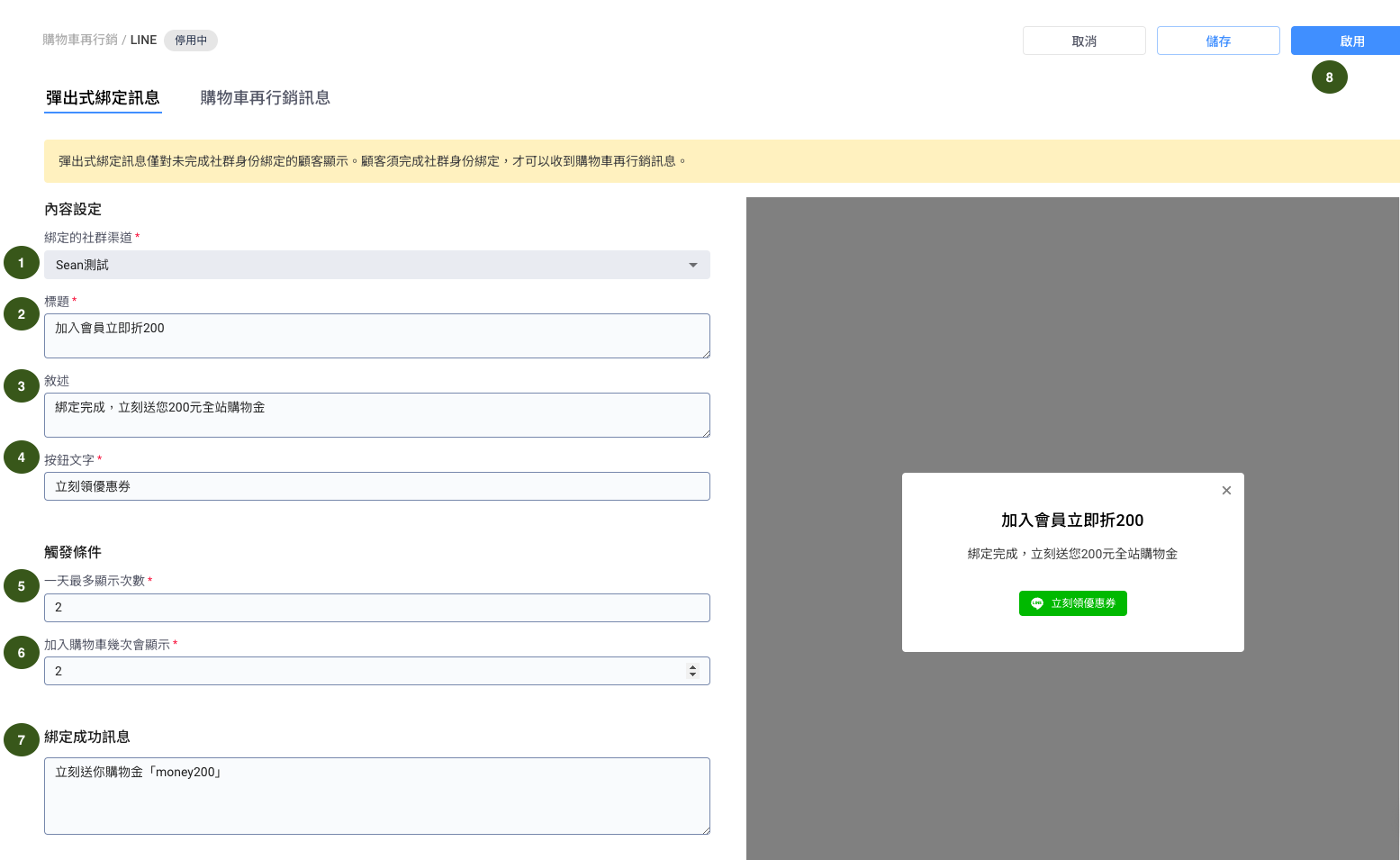 1. **綁定的社群渠道:**此處選擇您將利用官方帳號發出彈出式綁定訊息
2. **標題:**彈出式綁定訊息的標題
3. **敘述:**彈出式綁定訊息的內文敘述
{% hint style="info" %}
此處的 **標題 / 敘述** 建議使用可以吸引訪客點擊的文案,例如優惠碼或促銷活動,以增加訪客的點擊機會,並完成社群身份綁定
{% endhint %}
4. **按鈕文字:**你可以自訂 LINE 按鈕的文字
5. **觸發條件 - 一天最多顯示次數:**若訪客直接關閉彈出式綁定訊息,之後再按加入購物車後,還會再一次顯示彈出式綁定訊息,為了防止顯示多次影響訪客的購物體驗,可以設定一天最多出現幾次彈出式綁定訊息
6. **觸發條件 - 加入購物車幾次會顯示:**訪客按多少次加入購物車按鈕後,才第一次顯示彈出式綁定訊息
{% hint style="info" %}
註:若您希望顧客無論如何都不要收到「彈出式綁定訊息」,但後續仍能收到「購物車再行銷訊息」
可在這個條件設定很高的數值,e.g 1000次,如此當顧客加入商品到購物車也不會觸發彈出式綁定。
請放心,購物車再行銷訊息依舊是一加入購物車動作就符合觸發條件,無須加1000次才能收到購物車再行銷訊息。
{% endhint %}
7. **綁定成功訊息:**訪客按下「LINE綁定按鈕」後,要傳送給訪客的綁定成功訊息
## 設定 Facebook 彈出式綁定訊息
1. **綁定的社群渠道:**此處選擇您將利用官方帳號發出彈出式綁定訊息
2. **標題:**彈出式綁定訊息的標題
3. **敘述:**彈出式綁定訊息的內文敘述
{% hint style="info" %}
此處的 **標題 / 敘述** 建議使用可以吸引訪客點擊的文案,例如優惠碼或促銷活動,以增加訪客的點擊機會,並完成社群身份綁定
{% endhint %}
4. **按鈕文字:**你可以自訂 LINE 按鈕的文字
5. **觸發條件 - 一天最多顯示次數:**若訪客直接關閉彈出式綁定訊息,之後再按加入購物車後,還會再一次顯示彈出式綁定訊息,為了防止顯示多次影響訪客的購物體驗,可以設定一天最多出現幾次彈出式綁定訊息
6. **觸發條件 - 加入購物車幾次會顯示:**訪客按多少次加入購物車按鈕後,才第一次顯示彈出式綁定訊息
{% hint style="info" %}
註:若您希望顧客無論如何都不要收到「彈出式綁定訊息」,但後續仍能收到「購物車再行銷訊息」
可在這個條件設定很高的數值,e.g 1000次,如此當顧客加入商品到購物車也不會觸發彈出式綁定。
請放心,購物車再行銷訊息依舊是一加入購物車動作就符合觸發條件,無須加1000次才能收到購物車再行銷訊息。
{% endhint %}
7. **綁定成功訊息:**訪客按下「LINE綁定按鈕」後,要傳送給訪客的綁定成功訊息
## 設定 Facebook 彈出式綁定訊息
 在 **購物車再行銷** 頁面,按下 Facebook 分頁按鈕,即可進入 Facebook 彈出式綁定訊息設定頁面。Facebook 的設定頁面與 LINE 基本相同。
1. **連結的粉絲專頁 / 官方帳號:**此處選擇您將利用哪個粉絲專頁 / 官方帳號發送彈出式綁定訊息
2. **標題:**彈出式綁定訊息的標題
3. **敘述:**彈出式綁定訊息的內文敘述
{% hint style="info" %}
此處的 **標題 / 敘述** 建議使用可以吸引訪客點擊的文案,例如優惠碼或是促銷活動,以增加訪客的點擊率
{% endhint %}
{% hint style="warning" %}
**按鈕文字:**Facebook 按鈕文字由於 Meta 官方限制,因此無法進行自訂更改
{% endhint %}
4. **觸發條件 - 一天最多顯示次數:**若訪客直接關閉彈出式綁定訊息,之後再按加入購物車後,還會再一次顯示彈出式綁定訊息,為了防止顯示多次影響訪客的購物體驗,可以設定一天最多出現幾次彈出式綁定訊息
5. **觸發條件 - 加入購物車幾次會顯示:**訪客按多少次加入購物車按鈕後,才第一次顯示彈出式綁定訊息
{% hint style="info" %}
註:若您希望顧客無論如何都不要收到「彈出式綁定訊息」,但後續仍能收到「購物車再行銷訊息」
可在這個條件設定很高的數值,e.g 1000次,如此當顧客加入商品到購物車也不會觸發彈出式綁定。
請放心,購物車再行銷訊息依舊是一加入購物車動作就符合觸發條件,無須加1000次才能收到購物車再行銷訊息。
{% endhint %}
6. **綁定成功訊息:**訪客按下「透過 Messenger 接受按鈕」後,要傳送給訪客的綁定成功訊息
7. **儲存:**設定完後記得按儲存按鈕,以更新設定
## 設定 WhatsApp 彈出式綁定訊息
在 **購物車再行銷** 頁面,按下 WhatsApp 區塊的 **編輯** 按鈕,即可進入 WhatsApp 彈出式綁定訊息設定頁面。WhatsApp 的彈出式綁定訊息與 LINE / Facebook 基本相同,但設定購物車再行銷的設定有些不同:
在 **購物車再行銷** 頁面,按下 Facebook 分頁按鈕,即可進入 Facebook 彈出式綁定訊息設定頁面。Facebook 的設定頁面與 LINE 基本相同。
1. **連結的粉絲專頁 / 官方帳號:**此處選擇您將利用哪個粉絲專頁 / 官方帳號發送彈出式綁定訊息
2. **標題:**彈出式綁定訊息的標題
3. **敘述:**彈出式綁定訊息的內文敘述
{% hint style="info" %}
此處的 **標題 / 敘述** 建議使用可以吸引訪客點擊的文案,例如優惠碼或是促銷活動,以增加訪客的點擊率
{% endhint %}
{% hint style="warning" %}
**按鈕文字:**Facebook 按鈕文字由於 Meta 官方限制,因此無法進行自訂更改
{% endhint %}
4. **觸發條件 - 一天最多顯示次數:**若訪客直接關閉彈出式綁定訊息,之後再按加入購物車後,還會再一次顯示彈出式綁定訊息,為了防止顯示多次影響訪客的購物體驗,可以設定一天最多出現幾次彈出式綁定訊息
5. **觸發條件 - 加入購物車幾次會顯示:**訪客按多少次加入購物車按鈕後,才第一次顯示彈出式綁定訊息
{% hint style="info" %}
註:若您希望顧客無論如何都不要收到「彈出式綁定訊息」,但後續仍能收到「購物車再行銷訊息」
可在這個條件設定很高的數值,e.g 1000次,如此當顧客加入商品到購物車也不會觸發彈出式綁定。
請放心,購物車再行銷訊息依舊是一加入購物車動作就符合觸發條件,無須加1000次才能收到購物車再行銷訊息。
{% endhint %}
6. **綁定成功訊息:**訪客按下「透過 Messenger 接受按鈕」後,要傳送給訪客的綁定成功訊息
7. **儲存:**設定完後記得按儲存按鈕,以更新設定
## 設定 WhatsApp 彈出式綁定訊息
在 **購物車再行銷** 頁面,按下 WhatsApp 區塊的 **編輯** 按鈕,即可進入 WhatsApp 彈出式綁定訊息設定頁面。WhatsApp 的彈出式綁定訊息與 LINE / Facebook 基本相同,但設定購物車再行銷的設定有些不同:
 1. **綁定的社群渠道:**此處選擇您將利用哪個渠道發送彈出式綁定訊息
2. **標題:**彈出式綁定訊息的標題
3. **敘述:**彈出式綁定訊息的內文敘述
4. **按鈕文字**:你可以自訂 WhatsApp 按鈕的文字
5. **觸發條件 - 一天最多顯示次數:**若訪客直接關閉彈出式綁定訊息,之後再按加入購物車後,還會再一次顯示彈出式綁定訊息,為了防止顯示多次影響訪客的購物體驗,可以設定一天最多出現幾次彈出式綁定訊息
6. **觸發條件 - 加入購物車幾次會顯示:**訪客按多少次加入購物車按鈕後,才第一次顯示彈出式綁定訊息
{% hint style="info" %}
註:若您希望顧客無論如何都不要收到「彈出式綁定訊息」,但後續仍能收到「購物車再行銷訊息」
可在這個條件設定很高的數值,e.g 1000次,如此當顧客加入商品到購物車也不會觸發彈出式綁定。
請放心,購物車再行銷訊息依舊是一加入購物車動作就符合觸發條件,無須加1000次才能收到購物車再行銷訊息。
{% endhint %}
7. **綁定成功訊息:**訪客按下按鈕後,要傳送給訪客的綁定成功訊息
### LINE 彈出式綁定訊息顯示時機
若該訪客透過社群訂閱按鈕 / 或是機器人按鈕的方式,已經做了官網身份和 LINE 身份的綁定,LINE 購物車追蹤按鈕 **就不會再顯示了**,因為 Omnichat 已經知道此訪客的 LINE 身份,所以不需要再一次綁定身份。
#### LINE 彈出式綁定訊息流程
* 客人按下 **按鈕**,會出現一個 QRcode 跟六位數號碼。
* 掃描 QRcode 後 LINE 應用程式會被打開並打開該官方帳號的聊天室,在輸入框會自動出現剛剛的六位數號碼,只要按發送,即可完成綁定

### Facebook 彈出式綁定訊息顯示時機
與 LINE 不同,若該訪客透過社群訂閱按鈕 / 或是機器人按鈕的方式,已經做了官網身份和 LINE 身份的綁定,Facebook 彈出式綁定訊息 **還是會再顯示**。主要的原因是,Facebook 有 24 小時的政策,若訪客 24 小時內沒有跟你的粉專互動過,則你無法傳送訊息給他。Omnichat 為了確保購物車再行銷訊息能正常發送,所以會顯示彈出式綁定訊息讓訪客去按,按下之後,又會重新開啟 24 小時可以發送訊息的時段。
### 何時不會再顯示彈出式綁定訊息
1. 顯示次數已超過一天最多設定的次數
2. 客人已經按下按鈕
## 下一步
{% content-ref url="/pages/6ZfEIetlYYX7v64KYcFo" %}
[購物車訊息發送時機及內容](/features/gou-wu-che-zai-hang-xiao-jia-gou-gong-neng/gou-wu-che-xun-xi-fa-song-shi-ji-ji-nei-rong.md)
{% endcontent-ref %}
1. **綁定的社群渠道:**此處選擇您將利用哪個渠道發送彈出式綁定訊息
2. **標題:**彈出式綁定訊息的標題
3. **敘述:**彈出式綁定訊息的內文敘述
4. **按鈕文字**:你可以自訂 WhatsApp 按鈕的文字
5. **觸發條件 - 一天最多顯示次數:**若訪客直接關閉彈出式綁定訊息,之後再按加入購物車後,還會再一次顯示彈出式綁定訊息,為了防止顯示多次影響訪客的購物體驗,可以設定一天最多出現幾次彈出式綁定訊息
6. **觸發條件 - 加入購物車幾次會顯示:**訪客按多少次加入購物車按鈕後,才第一次顯示彈出式綁定訊息
{% hint style="info" %}
註:若您希望顧客無論如何都不要收到「彈出式綁定訊息」,但後續仍能收到「購物車再行銷訊息」
可在這個條件設定很高的數值,e.g 1000次,如此當顧客加入商品到購物車也不會觸發彈出式綁定。
請放心,購物車再行銷訊息依舊是一加入購物車動作就符合觸發條件,無須加1000次才能收到購物車再行銷訊息。
{% endhint %}
7. **綁定成功訊息:**訪客按下按鈕後,要傳送給訪客的綁定成功訊息
### LINE 彈出式綁定訊息顯示時機
若該訪客透過社群訂閱按鈕 / 或是機器人按鈕的方式,已經做了官網身份和 LINE 身份的綁定,LINE 購物車追蹤按鈕 **就不會再顯示了**,因為 Omnichat 已經知道此訪客的 LINE 身份,所以不需要再一次綁定身份。
#### LINE 彈出式綁定訊息流程
* 客人按下 **按鈕**,會出現一個 QRcode 跟六位數號碼。
* 掃描 QRcode 後 LINE 應用程式會被打開並打開該官方帳號的聊天室,在輸入框會自動出現剛剛的六位數號碼,只要按發送,即可完成綁定

### Facebook 彈出式綁定訊息顯示時機
與 LINE 不同,若該訪客透過社群訂閱按鈕 / 或是機器人按鈕的方式,已經做了官網身份和 LINE 身份的綁定,Facebook 彈出式綁定訊息 **還是會再顯示**。主要的原因是,Facebook 有 24 小時的政策,若訪客 24 小時內沒有跟你的粉專互動過,則你無法傳送訊息給他。Omnichat 為了確保購物車再行銷訊息能正常發送,所以會顯示彈出式綁定訊息讓訪客去按,按下之後,又會重新開啟 24 小時可以發送訊息的時段。
### 何時不會再顯示彈出式綁定訊息
1. 顯示次數已超過一天最多設定的次數
2. 客人已經按下按鈕
## 下一步
{% content-ref url="/pages/6ZfEIetlYYX7v64KYcFo" %}
[購物車訊息發送時機及內容](/features/gou-wu-che-zai-hang-xiao-jia-gou-gong-neng/gou-wu-che-xun-xi-fa-song-shi-ji-ji-nei-rong.md)
{% endcontent-ref %}